Win7进入网址192.168.1.1路由器设置密码的解决方法(图)

常见问题
常
常见问题
10022
文章
0
评论
• 2021年8月5日00:44:29 • 192.168.1.1 • 阅读 30,297

原标题:"Win7进入网址192.168.1.1路由器设置密码的解决方法"相关电脑问题教程分享。 - 来源:WiFi之家网。众所周知,无线网络不仅可以使用多台电脑,而且还可以供手机也可以使用。我们在使用

亲,以下就是关于(Win7进入网址192.168.1.1路由器设置密码的解决方法(图)),由“WiFi之家网”整理!

Win7进入网址192.168.1.1路由器设置密码的解决方法(图)

原标题:"Win7进入网址192.168.1.1路由器设置密码的解决方法"相关电脑问题教程分享。 - 来源:WiFi之家网。

  众所周知,无线网络不仅可以使用多台电脑,而且还可以供手机也可以使用。我们在使用无线网络时,不太注重密码的重要性,就随便设置了一个密码,这样就很容易被别人盗用了。那Win7系统如何设置路由器密码呢?下面,我们一起来看看Win7进入网址192.168.1.1路由器设置密码的解决方法。

  方法如下:

  1、首先看下你自己的无线路由器背面,上面有写进入路由器后台的地址!一般默认的都是192.168.1.1,用户名密码都是:admin。

Win7进入网址192.168.1.1路由器设置密码的解决方法(图)

路由器

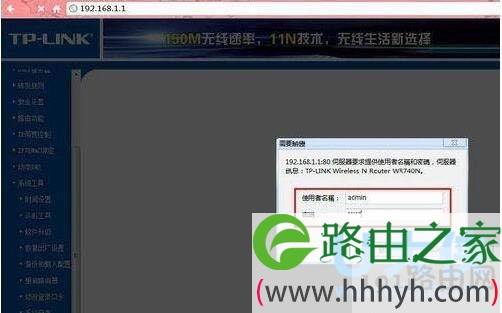
  2、在浏览器地址栏输入192.168.1.1,然后点回车!这时候会跳出一个对话框,提示起输入用户名和密码,我们就输入:admin 然后点击登入!
Win7进入网址192.168.1.1路由器设置密码的解决方法(图)

路由器

  3、这时候就进入后台的主界面了!页面显示的是你的无线路由器的运行状态!

Win7进入网址192.168.1.1路由器设置密码的解决方法(图)

路由器

  4、点击页面左边,从上往下第5个选项,进入无线设置页面!

Win7进入网址192.168.1.1路由器设置密码的解决方法(图)

路由器

  5、点击无线设置大选项下的小选项:无线安全设置!然后页面右边会出现几种密码设置方法一般我们选择的是wpa-psk/wpa2-psk加密方法(可能有的路由器显示的不太一样,但都大同小亦),然后输入你想要设置的密码,为了安全更好设置数字加字母的组合方式。

  6、密码设置好后点击保存,这个时候系统会提示要重启路由器,点击确定!等系统自动重启之后新密码也就生效了!

Win7进入网址192.168.1.1路由器设置密码的解决方法(图)

路由器

  以上就是Win7进入网址192.168.1.1路由器设置密码的解决方法

  相关内容推荐:路由器怎么设置 交换机接无线路由器的设置方法

以上就是关于-常见问题-(Win7进入网址192.168.1.1路由器设置密码的解决方法(图))的教程!

相关推荐

192.168.0.1 路由器登录界面 192.168.1.1

192.168.0.1 路由器登录界面

... 现在开始构思文章内容: 核心关键词:192.168.0.1、路由器登录界面 首段要求: - 120~150字,不超过5句话 - 第一句:代入式场景或问句 - 第二句:常见错...
192.168.1.1登录地址 192.168.1.1

192.168.1.1登录地址

为什么输入192.168.1.1却进不了后台? 当你满怀期待地在浏览器地址栏敲下“192.168.1.1”并按下回车,却只看到“无法访问此网站”的提示时,是不是瞬间觉得头大?大多数...
旧路由器怎么设置(旧路由器怎么设置有线桥接) 路由器设置

旧路由器怎么设置(旧路由器怎么设置有线桥接)

旧路由器怎么设置(旧路由器怎么设置有线桥接) 如果你手上有一台旧的路由器,不用扔掉它,因为你可以将它设置成一个有线桥接,来扩大无线覆盖范围。下面我们来看看如何设置。 首先,将电脑和旧路由器通过网线连接...
无线路由器wifi怎么设置(无线路由器wifi怎么设置密码) 路由器密码

无线路由器wifi怎么设置(无线路由器wifi怎么设置密码)

无线路由器wifi怎么设置 无线路由器是连接电脑和互联网的一种设备,通过无线信号进行数据传输,使用户不必再使用网线连接电脑和路由器,更方便地享受互联网。 1. 连接路由器 首先需要将路由器和电脑通过网...
移动网络怎么设置路由器(移动网络) 网络百科

移动网络怎么设置路由器(移动网络)

移动网络怎么设置路由器(移动网络) 移动网络是现代人生活的一部分,与此同时,路由器也是现代人日常生活的必需品之一。当我们使用移动网络时,我们需要设置我们的路由器以确保网络连接的稳定性和安全性。那么,我...