
原标题:"网页打不开怎么办?Win7系统打不开网页解决方法"相关电脑问题教程分享。 - 来源:WiFi之家网。网页打不开怎么办?很多用户表示,win7系统下,在使用电脑的过程中遇到了网页打不开的情况,导
亲,以下就是关于(网页打不开解决方法Win7系统打不开网页解决方法(图)),由“WiFi之家网”整理!

原标题:"网页打不开怎么办?Win7系统打不开网页解决方法"相关电脑问题教程分享。 - 来源:WiFi之家网。
网页打不开怎么办?很多用户表示,win7系统下,在使用电脑的过程中遇到了网页打不开的情况,导致很多事情都无法操作。其实,会遇到网页打不开这个问题,一般都跟网络问题,安全软件问题,系统设置问题有关系。下面,WiFi之家网小编就给大家介绍下Win7系统打不开网页的解决方法。
方法/步骤
1.检查网络连接,看一看是不是因为网络原因导致无法打开网页。
2.点击系统托盘的网络连接图标,在弹出的菜单中检查网络是否连接,如果显示没有连接,请点击连接。如果显示已连接,请点击断开按钮,重新连接,因为有时候显示的是连接,实际网络已经断开。

网页打不开
3.如果做了上述操作,依然不能正常打开,要检查一下你电脑的安全软件是否阻止浏览器打开网页。比如有一些安全软件有阻止访问网站的功能,只要取消这个功能就可以了。

网页打不开
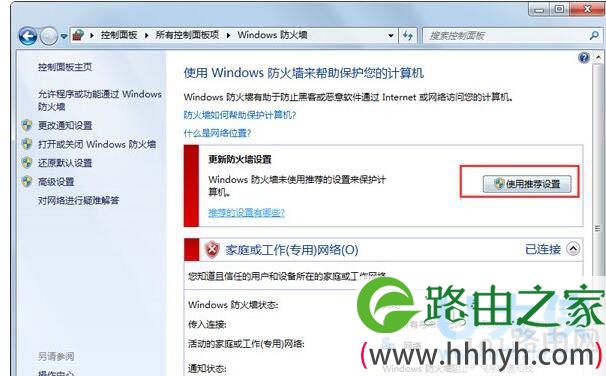
4.还有一种可能是系统的防火墙阻止了浏览器程序的运行,打开控制面板,点击防火墙选项,选择使用推荐的设置。
网页打不开
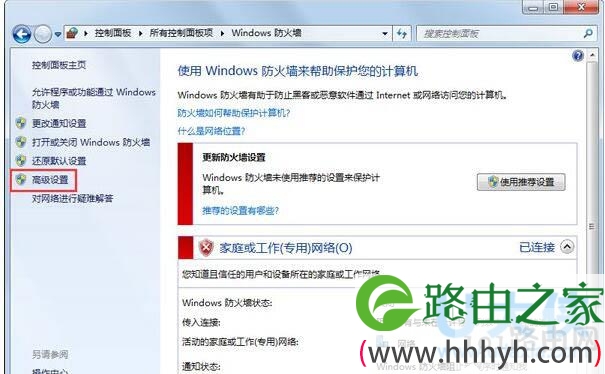
5.点击界面左边导航栏的高级设置选项,如果系统开启了账户安全控制会暗屏,选择通过即可。
网页打不开
6.在高级设置中找到你的浏览器的位置,如图,看是否被阻止访问网络,如果有,就点击这个选项,然后选择放行就可以取消阻止了。

网页打不开
以上就是Win7系统打不开网页的解决方法
相关内容推荐:Win7网页出现502 Bad Gateway如何解决
以上就是关于-常见问题-(网页打不开解决方法Win7系统打不开网页解决方法(图))的教程!

评论