
原标题:"Win10谷歌浏览器首页被2345篡改的解决方法"相关电脑问题教程分享。 - 来源:WiFi之家网。Win10谷歌浏览器首页被2345篡改怎么办?众所周知,谷歌浏览器(Google Chrom
亲,以下就是关于(Win10谷歌浏览器首页被2345篡改的解决方法(图)),由“WiFi之家网”整理!

原标题:"Win10谷歌浏览器首页被2345篡改的解决方法"相关电脑问题教程分享。 - 来源:WiFi之家网。
Win10谷歌浏览器首页被2345篡改怎么办?众所周知,谷歌浏览器(Google Chrome)是一款可让您更快速、轻松且安全地使用网络的浏览器,它的设计超级简洁,使用起来更加方便。但zui近有Win10系统的用户遇到了谷歌浏览器首页被2345篡改的问题,而且主页无法修改为自己常用的网址,怎么办呢?下面,WiFi之家网小编就针对此问题给大家介绍Win10谷歌浏览器首页被2345篡改的解决方法。
步骤如下:
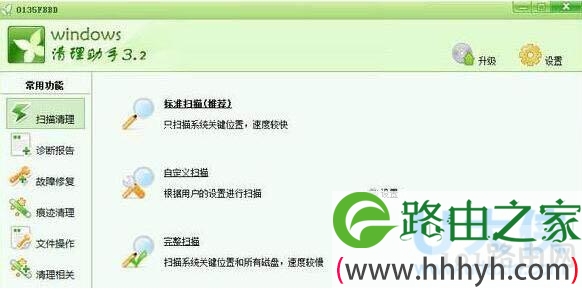
1、下载安装“Windwos清理助手”zui新版。
2、下载好之后安装并打开。
谷歌浏览器
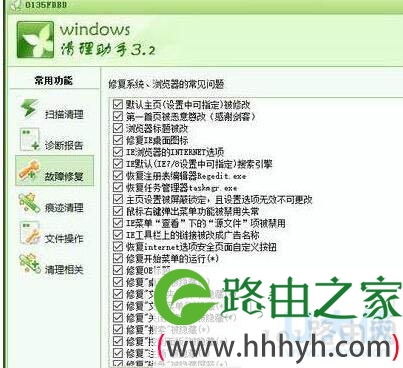
3、在【Windwos清理助手】左侧点击“故障修复”,然后点击右下角的“执行修复”。
谷歌浏览器
4、在弹出的框中点击“是”。

谷歌浏览器
5、在修复界面“将IE主页修复为”下拉菜单中选择“about:blank”点击“ok”,等待修复完成即可。

谷歌浏览器
6、修复过之后我们就可以自定义谷歌浏览器的首页了。
以上就是Win10谷歌浏览器首页被2345篡改的解决方法
相关内容推荐:谷歌浏览器设置迅雷下载教程
以上就是关于-常见问题-(Win10谷歌浏览器首页被2345篡改的解决方法(图))的教程!

评论