
原标题:"Win10笔记本不显示电源图标的解决方法"相关电脑问题教程分享。 - 来源:WiFi之家网。Win10笔记本不显示电源图标怎么办?Win10系统笔记本的右下角都会显示电池图标,用户可以通过该图
亲,以下就是关于(Win10笔记本不显示电源图标的解决方法(图)),由“WiFi之家网”整理!

原标题:"Win10笔记本不显示电源图标的解决方法"相关电脑问题教程分享。 - 来源:WiFi之家网。
Win10笔记本不显示电源图标怎么办?Win10系统笔记本的右下角都会显示电池图标,用户可以通过该图标轻松查看电脑当前所剩电量。但zui近,有用户发现电池图标突然不见了,该怎么办呢?下面,我们一起来看看Win10笔记本不显示电源图标的解决方法。
方法如下:
方法一:驱动问题导致
1、在开始菜单单击右键,选择【设备管理器】。

电源图标
2、在设备管理器中展开电池选项,在“Microsoft AC Adapter”和 “Microsoft ACPI-Compliant Control Method Battery”上面右键,选择【禁用】,然后再单击右键,选择【启用】一般任务中的电源图标就看到了。
方法二:图标被隐藏
1、按下“Win+I”组合键打开【设置】,点击【个性化】。
2、在个性化设置窗口左侧点击【任务栏】,然后在右侧点击【打开或关闭系统图标】。
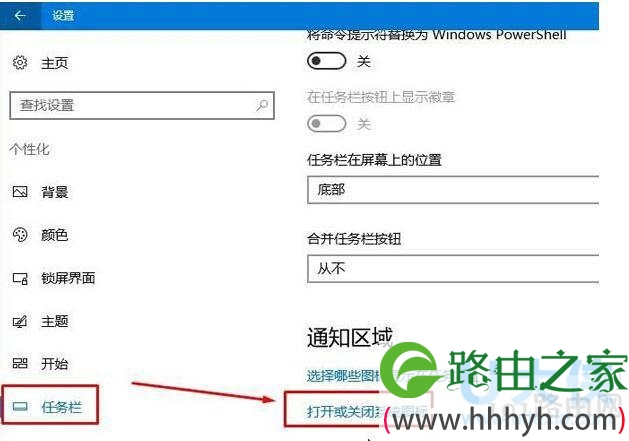
电源图标
3、找到【电源】,将其后面的开关打开即可。

电源图标
以上就是Win10笔记本不显示电源图标的解决方法
相关内容推荐:win10系统关机后无法关闭电源的解决方法
以上就是关于-常见问题-(Win10笔记本不显示电源图标的解决方法(图))的教程!

评论