
Win7文件名目录名或卷标语法不正确的解决方法(图)

原标题:"Win7文件名目录名或卷标语法不正确的解决方法"相关电脑问题教程分享。 - 来源:WiFi之家网。Win7文件名 目录名或卷标语法不正确怎么解决?最近有用户在访问某磁盘的时候,提示无法访问某磁
亲,以下就是关于(Win7文件名目录名或卷标语法不正确的解决方法(图)),由“WiFi之家网”整理!

原标题:"Win7文件名目录名或卷标语法不正确的解决方法"相关电脑问题教程分享。 - 来源:WiFi之家网。
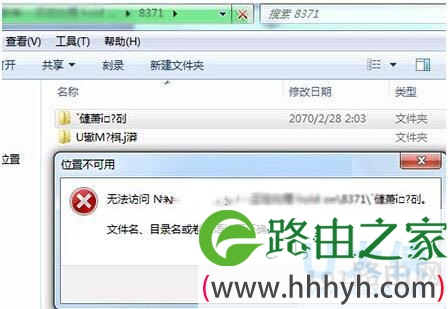
Win7文件名 目录名或卷标语法不正确怎么解决?zui近有用户在访问某磁盘的时候,提示无法访问某磁盘,且下一行提示:文件名、目录名或卷标语法不正确,提示的标题是“位置不可用”,怎么办?如何解决这样的问题?下面,WiFi之家网小编就给大家介绍Win7文件名目录名或卷标语法不正确的解决方法。
Win7文件名
步骤如下:
用户在移动U盘中创建了一个新建文件夹,而后拔掉U盘,上午想要使用这个文件夹,就发现出现了上图中的问题——位置不可用,无法访问这个路径,而且提示温佳明、目录名或卷标语法不正确,新建文件夹里面的2个文件夹还变成了乱码!
既然没有什么重要的文件,就删除吧?但不管是删除还是移动或者是修改、查看属性,都显示位置不可用,无法访问——文件名、目录名或卷标语法不正确!
使用360文件粉碎机粉碎之后,会自动再次生成,只是顶层的新建文件夹被替换成了随机数字,而里面的乱码仍然是乱码,且占据很大的空间,足有100多MB!
经过分析,原因可能是这样的:在创建文件夹的时候,顶层文件夹或内部的2个文件夹的命名可能不符合系统的规范,但是却能够命名上去,但系统不认,可能是Windows的bug,而不是看到乱码zui先想到的中毒——因为在查证很多病毒的中毒之后的迹象显示,并没有这种提示!
既然是文件名问题,那么解决方法也就自然有了:
第一,使用Windows自带的纠错功能。
在文件夹所属磁盘上点击鼠标右键,然后在这个磁盘(U盘)的属性选项卡中,找到“工具”选项卡,然后点击“查错”选择夹中的“开始检查”按钮。
点击后会弹出“磁盘检查选项”,将“自动修改文件系统错误”和“扫描并尝试恢复坏扇区”前面的复选框都勾选起来,然后点击“开始”。
第二,将这个出错文件夹之外的文件和文件夹通通转移到其他磁盘,然后格式化这个磁盘,再将复制到其他盘的文件和文件夹复制回来,即可。
以上就是Win7文件名目录名或卷标语法不正确的解决方法
相关内容推荐:win10通用应用图标及文件名异常的解决方法
以上就是关于-常见问题-(Win7文件名目录名或卷标语法不正确的解决方法(图))的教程!


评论