
原标题:"Excel怎么自动换行?Excel自动换行的方法"相关电脑问题教程分享。 - 来源:WiFi之家网。Excel怎么自动换行?在Microsoft Excel软件单元格中,如果文本过长,则超出列
亲,以下就是关于(Excel怎么自动换行Excel自动换行的方法(图)),由“WiFi之家网”整理!

原标题:"Excel怎么自动换行?Excel自动换行的方法"相关电脑问题教程分享。 - 来源:WiFi之家网。
Excel怎么自动换行?在Microsoft Excel软件单元格中,如果文本过长,则超出列宽以外的文本将会被隐藏起来。为了在保持列宽一定的情况下显示出单元格中的所有文本,这时候我们就可以设置文字自动换行。那如何对单元格的内容进行自动换行呢?相信很多用户不知道如何操作,下面我们就一起来看看Excel自动换行的方法。
步骤如下:
1、选中A1单元格,然后鼠标右键-选择【设置单元格格式】。或者按Ctrl+1的快捷键调出【设置单元格格式】对话框。
2、勾选【对齐】选项卡中的【自动换行】,完成后点击【确定】按钮。

Excel
3、如果点击【确定】按钮后单元显示仍然未变化,拖动行之间的标签,调整行高即可。

Excel
4、上述过程也可以通过点击菜单栏上的按钮直接完成。
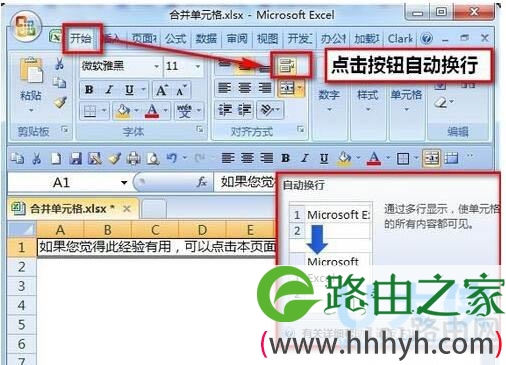
Excel
5、也可以按键盘上的组合快捷键:Alt+H+W完成excel自动换行功能。其原理可参考我的另外一篇关于“excel合并单元格快捷键”的经验。

Excel
以上就是Excel自动换行的方法
相关内容推荐:Excel怎么拆分单元格?Excel拆分单元格的详细方法
以上就是关于-常见问题-(Excel怎么自动换行Excel自动换行的方法(图))的教程!

评论