
原标题:"电脑NDS模拟器怎么用?电脑NDS模拟器使用方法"相关电脑问题教程分享。 - 来源:WiFi之家网。电脑NDS模拟器怎么用?众所周知,NDS模拟器是一款能安装在电脑上的模拟器,只要安装了这个模
亲,以下就是关于(电脑NDS模拟器怎么用电脑NDS模拟器使用方法(图)),由“WiFi之家网”整理!
原标题:"电脑NDS模拟器怎么用?电脑NDS模拟器使用方法"相关电脑问题教程分享。 - 来源:WiFi之家网。
电脑NDS模拟器怎么用?众所周知,NDS模拟器是一款能安装在电脑上的模拟器,只要安装了这个模拟器之后,就可以在电脑上玩手机游戏,但是很多人安装了之后却不知道怎么用,那么电脑NDS模拟器要怎么使用呢?下面跟随WiFi之家网小编一起来看看电脑NDS模拟器使用方法介绍。
方法/步骤:
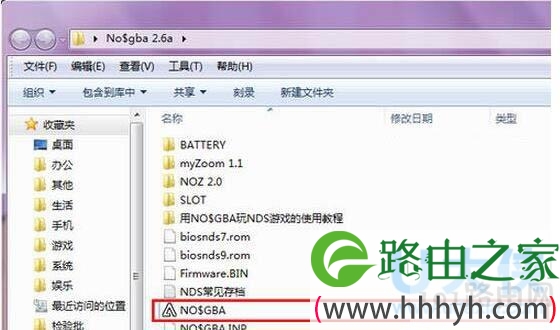
1、下载并解压缩No$GBA程序,然后双击打开应用程序No$GBA。
NDS模拟器
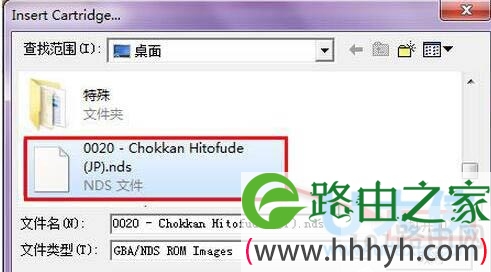
2、在弹出的对话框上,找到并双击已经下载好的NDS文件,或者选择NDS文件后,选择“打开”。
NDS模拟器
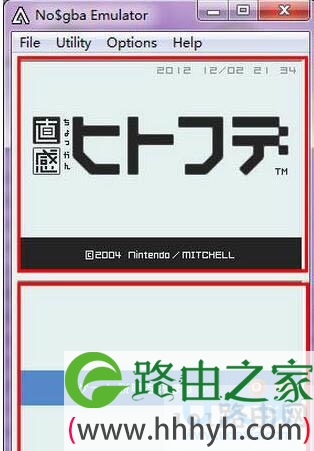
3、如下图所示的No$GBA界面,NDS的上屏即为下面界面的上半部分,下屏即为下面界面的下半部分,在NDS上使用鼠标在下屏上滑动,以代替手写笔的作用。
NDS模拟器
No$GBA的相关设置:
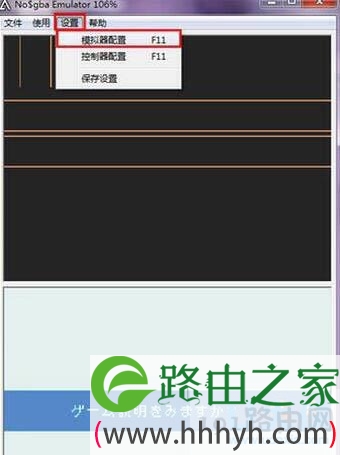
1、如果不习惯英文界面,可以进行No$GBA汉化,汉化后运行游戏后的界面如下。单击“设置”后,选择“模拟器配置”或者“控制器配置”。
NDS模拟器
[page]
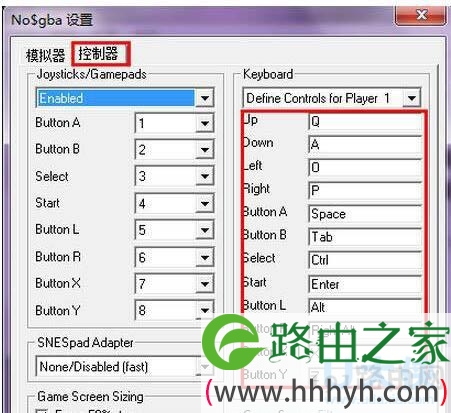
2、选择“控制器”选项卡,在右侧的“Keyboard”位置可设置键盘操作的按键。如下图所示,NDS上的上就是电脑上键盘Q,以此类推。
NDS模拟器
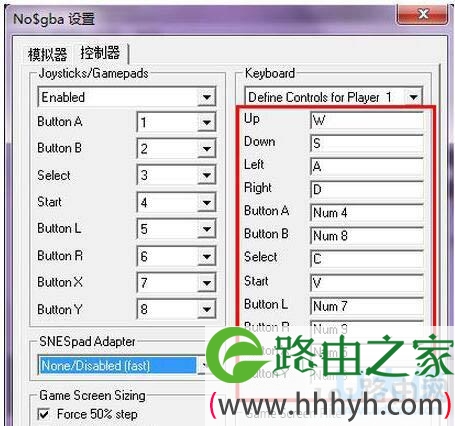
3、为了方便游戏,推荐如下设置相应的按键。“Num 4”表示小键盘区的4键。设置完成后单击“OK”确认设置,即可使用zui新的键盘映射进行游戏了。
NDS模拟器
注意事项:
No$GBA没有麦克风,所以一些需要麦克风操作的游戏,比如塞尔达传说之类的必须麦克风进行操作的游戏,就不可能在电脑上游戏通关了。
以上就是电脑NDS模拟器使用方法介绍,
以上就是关于-常见问题-(电脑NDS模拟器怎么用电脑NDS模拟器使用方法(图))的教程!

评论