
Windows10系统删除无用组件的方法(图)

原标题:"Windows10系统删除无用组件的方法"相关电脑问题教程分享。 - 来源:WiFi之家网。Windows10系统怎么删除无用组件? windows10正式版系统的功能非常强大,不过用户会使用
亲,以下就是关于(Windows10系统删除无用组件的方法(图)),由“WiFi之家网”整理!
原标题:"Windows10系统删除无用组件的方法"相关电脑问题教程分享。 - 来源:WiFi之家网。
Windows10系统怎么删除无用组件? windows10正式版系统的功能非常强大,不过用户会使用到的其实并不多,而那些多余的用不上的功能此时就会成为负担。那么,在windows10系统下,我们该如何将那么无用的组件卸载掉呢?接下来,WiFi之家网小编就给大家介绍Windows10系统删除无用组件的方法。
冗余应用一键卸载:
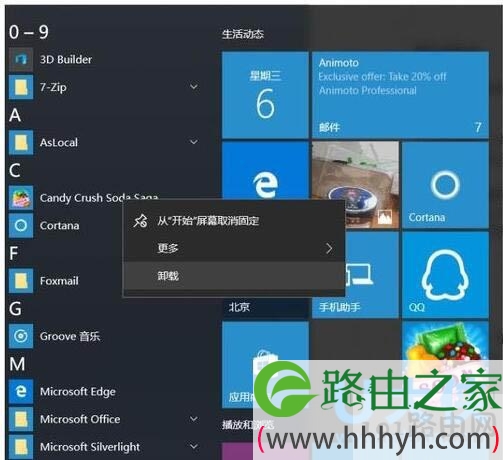
1、使用Windows 10的朋友都知道,Windows 10没有经过我们的允许就会在系统自动安装和下载大量的应用,很多应用对于大家来说并没有实际用处。其实这些无用的应用可以手动进行卸载,对于自己或者Windows 10安装完成后自动安装的应用,我们只要在开始菜单选中应用,再右击选择“卸载”即可。
Windows10系统
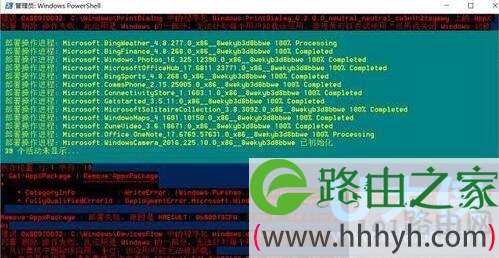
2、对于那些在安装Windows 10时自动安装的内置应用,上述方法无法直接卸载(右键菜单中没有“卸载”项),这类应用可以借助系统自带的命令卸载。以管理员身份启动Powershell然后输入“Get-AppxPackage *需要卸载应用名称* | Remove-AppxPackage”,这样就可以将选择的应用卸载了。
Windows10系统
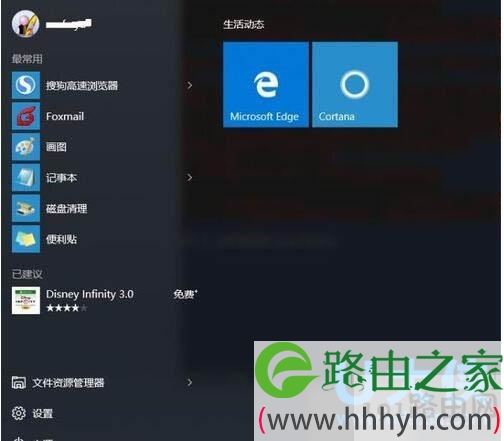
3、卸载完不必要的应用后再打开开始菜单,现在看看是不是清爽多了?当然卸载的应用如果还要再次使用,我们只要打开应用商店重新下载使用即可
Windows10系统
多余服务一键关闭:
默认Windows 10设置都是针对大部分用户需求进行初始化设置,并且大多是以系统服务的形式存在(我们很难以常规的方法进行关闭)。但是具体到个人,可能很多系统组件有些朋友却用不上。现在对于多余系统服务,我们可以借助“启用或关闭Windows功能”组件进行选择性的关闭。
打开控制面板,展开“程序→启用或关闭Windows功能”,在打开的窗口中根据自己实际情况去除不必要组件的勾选,比如很多没有配置打印机的用户,打印和文件服务就基本没有用处,去除其前面的勾选,然后按提示进行系统服务的关闭即可。
借助专业工具快速精简其他组件:
除了上述组件外,Windows 10内还有其他需要精简的组件如冗余注册表键值、过期驱动、WinSXS临时文件等,对于这些内容的清理可以借助专业工具如Dism++完成。启动Dism++后切换到相应的功能组件进行精简即可,如切换到“驱动管理”,在你需要删除的驱动上打勾,再点击移除驱动即可。
以上就是Windows10系统删除无用组件的方法
相关内容推荐:Windows10电脑蓝屏提示错误0x0000003B的解决方法
以上就是关于-常见问题-(Windows10系统删除无用组件的方法(图))的教程!

评论