
原标题:"Win7电脑卡屏怎么办?Win7电脑卡屏的解决方法"相关电脑问题教程分享。 - 来源:WiFi之家网。Win7电脑卡屏怎么办?Win7系统使用久了之后,很容易出现卡屏假死的现象。然而,卡屏在电
亲,以下就是关于(Win7电脑卡屏解决方法Win7电脑卡屏的解决方法(图)),由“WiFi之家网”整理!
原标题:"Win7电脑卡屏怎么办?Win7电脑卡屏的解决方法"相关电脑问题教程分享。 - 来源:WiFi之家网。
Win7电脑卡屏怎么办?Win7系统使用久了之后,很容易出现卡屏假死的现象。然而,卡屏在电脑故障中,已经不算什么太大的问题了。很多用户在使用电脑过程中,碰到卡屏情况,都只有等待,因为过一会电脑自然才会恢复正常。那要如何解决这样的问题呢?相信很多用户都经常碰到这样的问题,下面,WiFi之家网小编就给大家介绍下Win7电脑卡屏的解决方法。
解决方法如下:
一、配置较为低的电脑建议调整电脑的虚拟内存
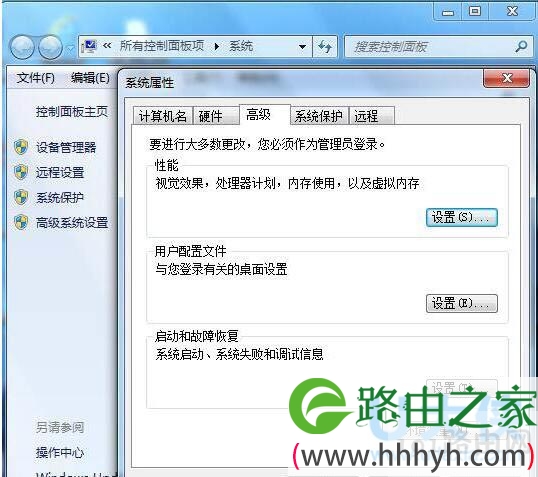
1、计算机-属性-高级系统设置-性能设置-“高级”选项卡-虚拟内存-更改-选择要设置的驱动器c盘,选择系统管理大小或者根据需要选择自定义大小-设置-确定。
电脑卡屏
2、杀毒软件打开了全部的监控,少开监控或不开监控,经常查杀病毒就是了。(笔者用的是avast杀毒软件)
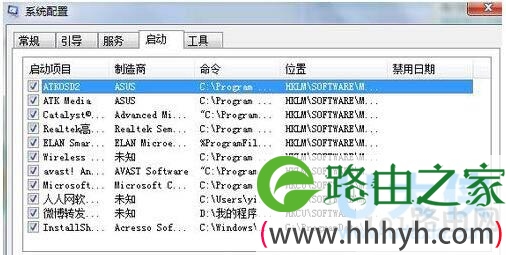
3、关闭一些启动程序。开始-运行-输入msconfig—确定-在“系统配置实用程序”窗口中点选“启动”-启动 ,除输入法(Ctfmon)、杀毒软件外,一般的程序都可以关掉。
电脑卡屏
4、软件或驱动与系统不兼容,建议重装系统或升级驱动。
5、系统问题或者存在木马,查杀一下木马进行删除,下载金山卫士。

电脑卡屏
6、内存、显卡,引起死机故障的发生(如果内存太小,加内存条,显存不够,更换显卡等)。
7、CPU或显卡等硬件温度过高zui容易引起卡和死机。(建议安装鲁大师,或者拆机除尘)

电脑卡屏
8、修复硬盘坏道,格式化硬盘重新分区,更好的办法是:更换硬盘。
二、更换的新硬件引起的不兼容死机。
垃圾文件太多、磁盘碎片太多等(使用魔方等清理工具进行清理)
以上就是Win7电脑卡屏的解决方法
相关内容推荐:电脑出现卡屏的解决方法
以上就是关于-常见问题-(Win7电脑卡屏解决方法Win7电脑卡屏的解决方法(图))的教程!

评论