
原标题:"Win7无法删除文件夹目录不是空的解决方法"相关电脑问题教程分享。 - 来源:WiFi之家网。如何解决Win7无法删除文件夹目录不是空的问题?最近使用Win7系统的用户,想删除文件的时候,竟然
亲,以下就是关于(Win7无法删除文件夹目录不是空的解决方法(图)),由“WiFi之家网”整理!

原标题:"Win7无法删除文件夹目录不是空的解决方法"相关电脑问题教程分享。 - 来源:WiFi之家网。
如何解决Win7无法删除文件夹目录不是空的问题?zui近使用Win7系统的用户,想删除文件的时候,竟然删除不了,还弹出提示:“无法删除文件夹,无法删除文件夹 文件正在被另一个人或程序使用”。怎么办?针对这个问题,下面,WiFi之家网小编就给大家介绍Win7无法删除文件夹目录不是空的解决方法。
步骤如下:
1、首先试一下用金山毒霸查杀病毒,如果将正在运行的病毒清除,文件夹中的文件自然不会继续占用,即可完成删除。
2、可以考虑使用金山毒霸2011百宝箱中的进程查看器,检查当前运行的进程是否有处于要删除的文件夹中。结束进程后,再去尝试删除是否会成功。

无法删除文件夹
3、若仍失败,可以尝试一下用金山毒霸百宝箱中的文件粉碎器。注意,一般不要使用文件粉碎器来删除一个很大的文件或文件夹,这会花费相当长的时间。
4、或者,你可以尝试一下unlocker,百度一下就能找到。安装后,在目标文件夹的图标上点右键,选择解锁并删除。
5、如果怀疑存储器介质损坏,就需要修复磁盘之后,再操作。只需要在磁盘图标上点右键,在磁盘属性对话框里选择磁盘查错,按提示操作即可完成。修复存储故障之后,再删除就不会报错。
6、对于文件夹访问权限的设定,导致的不可删除,这种情况很容易被忽视。若以上方法均失败。就需要观察是不是当前用户没有该文件夹的完全控制权限。需要在该文件夹图标上点右键,弹出菜单中选择安全,再将当前用户或者将everyone用户添加为完全控制。
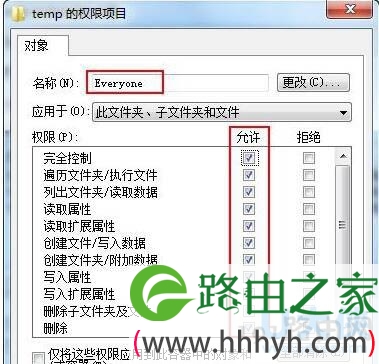
无法删除文件夹
以上就是Win7无法删除文件夹目录不是空的解决方法
相关内容推荐:win7无法删除文件夹的解决方法
以上就是关于-常见问题-(Win7无法删除文件夹目录不是空的解决方法(图))的教程!

评论