
火狐怎么添加插件火狐浏览器插件添加方法(图)

原标题:"火狐怎么添加插件?火狐浏览器插件添加方法"相关电脑问题教程分享。 - 来源:WiFi之家网。火狐怎么添加插件?火狐浏览器可以根据用户的需要自行添加插件,利用这些插件可以拥有更好的浏览器体验,但
亲,以下就是关于(火狐怎么添加插件火狐浏览器插件添加方法(图)),由“WiFi之家网”整理!

原标题:"火狐怎么添加插件?火狐浏览器插件添加方法"相关电脑问题教程分享。 - 来源:WiFi之家网。
火狐怎么添加插件?火狐浏览器可以根据用户的需要自行添加插件,利用这些插件可以拥有更好的浏览器体验,但是很多用户表示不知道如何往火狐浏览器添加插件?针对这个问题,下面WiFi之家网小编就给大家介绍火狐浏览器插件添加方法 。
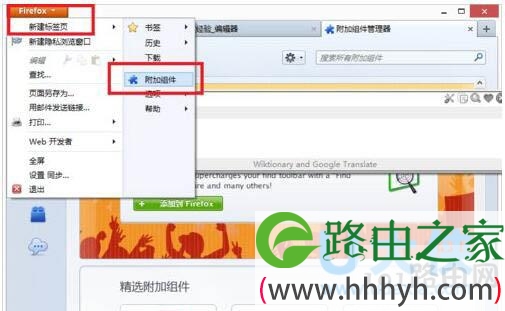
1、打开火狐浏览器,在左上角有一个橙色的“Firefox”的按钮,点击按钮弹出列表,在列表里面有一个“获取插件”,请单击获取插件。如下图:
火狐
2、进入插件的管理页面,在左边有一个下载样子的图标,点击就可以获取火狐的插件,你可以通过搜索栏进行插件的搜索,或者,从下面的的分类推荐,或者插件精选里挑选一个插件。

火狐
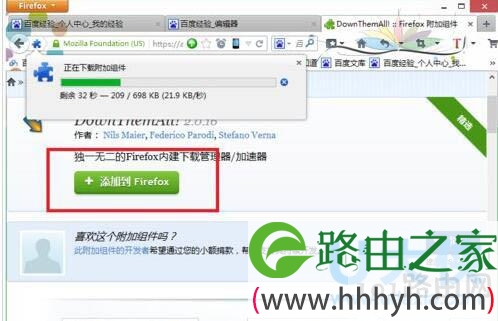
3、找到你想下载的插件,点击进入插件的详细介绍界面,在界面里会出现一个绿色的按钮“添加到“Firefox”。点击添加,火狐就开始下载,等待下载。
火狐
4、下载完毕,就会弹出提示你安装的窗口,等待三秒,点击立即安装。进行插件的安装。

火狐
5、安装完毕,重启火狐浏览器。右键就能找到你添加的插件。
以上就是火狐浏览器插件添加方法
相关内容推荐:win10系统火狐浏览器经常提示软件更新的解决方法
以上就是关于-常见问题-(火狐怎么添加插件火狐浏览器插件添加方法(图))的教程!


评论