
Win7如何卸载IE9win7卸载IE9图文教程(图)

原标题:"Win7如何卸载IE9?win7卸载IE9图文教程"相关电脑问题教程分享。 - 来源:WiFi之家网。Win7如何卸载IE9?众所周知,Windows操作系统都是有自带的IE浏览器,Win7系
亲,以下就是关于(Win7如何卸载IE9win7卸载IE9图文教程(图)),由“WiFi之家网”整理!

原标题:"Win7如何卸载IE9?win7卸载IE9图文教程"相关电脑问题教程分享。 - 来源:WiFi之家网。
Win7如何卸载IE9?众所周知,Windows操作系统都是有自带的IE浏览器,Win7系统也不例外,也是有有自带的IE浏览器。有的用户用不习惯系统自带的IE浏览器,所以也就下载了一个自己喜欢的浏览器用了。那既然已经有了自己喜欢的浏览器了,系统自带的IE浏览器就可以卸载了,那Win7如何卸载IE9呢?下面,我们就一起来看看win7卸载IE9图文教程。
具体步骤如下:
1、点击电脑左下角的开始图标,然后在打开的开始菜单中选择“控制面板”,打开控制面板程序。
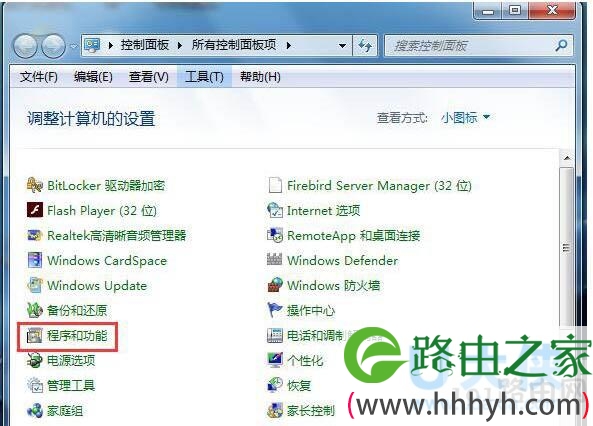
2、在控制面板中选择“程序和功能”,并双击打开程序和功能页面。
Windows
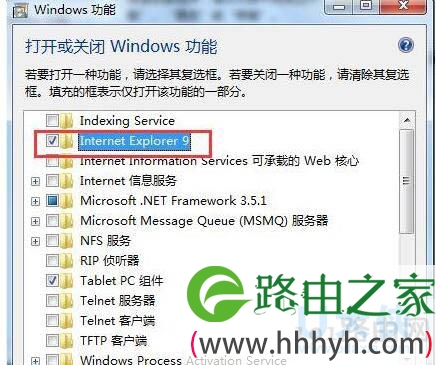
3、打开的程序和功能默认位于卸载和更改程序页面中,在右下方我们可以卸载我们自己安装的程序,但是微软自带的程序在这里是找不到的,请继续看下面的说明,点击右边列表中的“打开或关闭Windows功能”。
4、点击“打开或关闭Windows功能”后,就打开如下图所示的Windows功能对话框,在上面我们可以看到IE9。
Windows
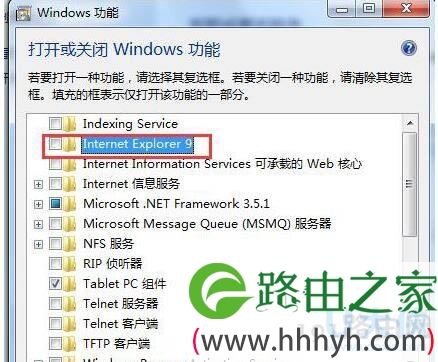
5、点击IE9前面的勾选,去掉勾选,点击后会弹出如下所示的提示框,其实并没有这个警告信息说的那么严重,只要我们安装了别的浏览器,就可以不用IE浏览器了,所以就直接点击对话框上面点按钮“是”。
6、去掉IE9前面的勾选后,就点击下面的“确定”按钮。
Windows
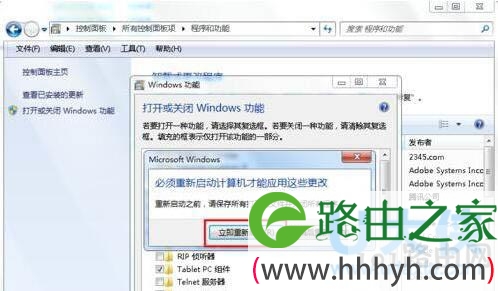
7、下面Windows系统就会开始卸载IE9浏览器。
8、由于IE9是系统的集成软件,所以在卸载此软件是会要求我们要重新启动系统,重启电脑后,就完成了IE9的卸载。
Windows
以上就是win7卸载IE9图文教程,
相关内容推荐:ie9浏览器下载 ie9浏览器功能特点
以上就是关于-常见问题-(Win7如何卸载IE9win7卸载IE9图文教程(图))的教程!

评论