
win10怎么安装CAB和MS(图)

原标题:"win10怎么安装CAB和MSU格式更新包的方法介绍"相关电脑问题教程分享。 - 来源:WiFi之家网。win10怎么安装CAB和MSU格式更新包?对于win10离线更新包来说,格式一般是MS
亲,以下就是关于(win10怎么安装CAB和MS(图)),由“WiFi之家网”整理!
原标题:"win10怎么安装CAB和MSU格式更新包的方法介绍"相关电脑问题教程分享。 - 来源:WiFi之家网。
win10怎么安装CAB和MSU格式更新包?对于win10离线更新包来说,格式一般是MSU,但如何安装CAB和MSU格式更新包对很多用户来说是非常迫切的呢?下面,我们就一起来看看win10怎么安装CAB和MSU格式更新包的方法介绍。
1、MSU
这种格式的安装包双击就可以运行,不过如果使用命令行的方式进行,还可以附加一些参数,以便让安装过程更符合自己的要求。我们以适用于Win10稳定预览版10586.494的KB3172988补丁为例,讲述一下安装命令该如何使用。
命令格式如下:
wusa.exe "X:\路径\windows10.0-kb3172988-x64_c3f911bf701a57a0423828fec6707b8a0b181453.msu" /quiet /norestart
其中,wusa.exe是安装命令,引号中的内容是更新包路径(需根据自己实际情况改写),后面/quiet表示静默安装,/norestart表示无需重启(这些参数可酌情使用)。
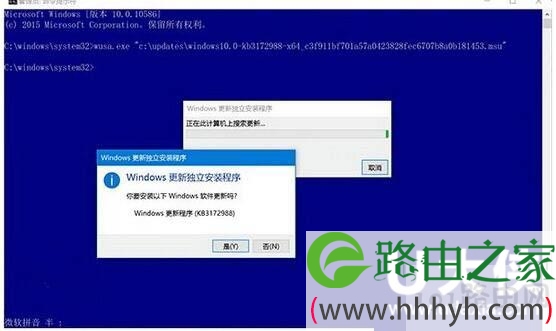
MSU格式更新包
2、CAB
这种格式多见于语言包,但下文的方法并不适用于语言包的安装,只适用于这种格式的更新包安装,要十分注意这点。用到的工具同样是命令提示符,命令格式如下:
dism /online /add-package /packagepath:"X:\路径\文件名.cab"
这个也很简单,只要把后面的路径填写正确就可以运行。
以上就是win10怎么安装CAB和MSU格式更新包的方法介绍,
以上就是关于-常见问题-(win10怎么安装CAB和MS(图))的教程!

评论