
原标题:"电脑黑屏怎么办 win7系统电脑发生黑屏的解决方法"相关电脑问题教程分享。 - 来源:WiFi之家网。电脑黑屏怎么办?电脑黑屏属于常见故障问题之一,而导致win7系统电脑黑屏的原因有很多种,许
亲,以下就是关于( 电脑黑屏解决方法win7系统电脑发生黑屏的解决方法(图)),由“WiFi之家网”整理!

原标题:"电脑黑屏怎么办 win7系统电脑发生黑屏的解决方法"相关电脑问题教程分享。 - 来源:WiFi之家网。
电脑黑屏怎么办?电脑黑屏属于常见故障问题之一,而导致win7系统电脑黑屏的原因有很多种,许多电脑小白遇到黑屏状况就束手无策了,不知道怎么解决。下面,我们就来详细介绍下win7系统电脑发生黑屏的解决方法。
电脑黑屏
具体方法如下:
1、原因一:显示器接触不好会黑屏
解决方法:你把显示器接主机箱后面的接口拆下来并清理干净,再接好了试试,注意不要把接口接反了。如果接触没问题还不行,更好换一台显示器试试,以便确定是否显示器有问题。
原因二:内存条接触不好会黑屏
解决方法:如果内存条有故障,一般都会有嘟嘟长短报警声,如果有报警声的话,你打开机箱把内存条拿出来用无水酒精或橡皮擦干净,重新插拔一次或者换个插槽试试,注意不要把内存条插反了。

电脑黑屏
原因三:显卡接触不好会黑屏。你把显卡拆下来并清理干净,再接好了试试。如果接触没问题,更好问人借一个换一个显卡试试,以便确定是否是显卡问题。
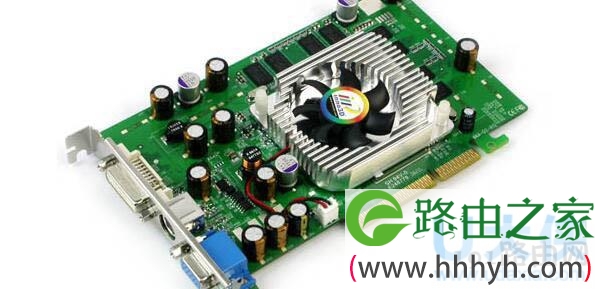
电脑黑屏
原因四:软驱启动不当会黑屏。有时软驱启动不当会造成电脑开机或重启黑屏,为避免此类情况也可以在BIOS中取消软盘启动项,开机按DEL进入BIOS然后选advancedbiossetup看见有floopy的就把它改成HDD-0或IDE-0。
原因五:系统设置引起的假黑屏
解决方法:右击桌面选“属性”-“屏幕保护程序”--设置无屏幕或其他屏保并且把等待时间设长久一些。
原因六:显示器设置不当会黑屏。解决方法:有时显示器承受不了显卡的高分辨率,调节显示器亮度按扭。
原因七:新驱动加入不当会黑屏。如果刚安装完某个硬件的新驱动出现了黑屏故障,请到安全模式来卸载或禁用这个新驱动
进入“安全模式”方法一:开机时迅速按下F8键选择“安全模式”。
进入“安全模式方法二:
1、开始--运行--输入msconfig--确定--点击“Boot.ini”标签。
2、选择“/SAFENOOT”;第3,点击“确定”保存退出重启电脑。
3、重启之后出现的WindowsXP高级选项菜单选择“安全模式”即可。
4、如果要取消“高级选项菜单”重复上述步骤,不同的是第2步取消选择“/SAFENOOT”。)
原因八:新硬件加入不当会蓝屏。
解决方法:检查新硬件是否插牢,将其拔下,然后换个插槽试试,并安装zui新的驱动程序。如果不是以上原因,或者是,都可以先用以下常用的黑屏解决方法:开机时快速按下F8键就会出现高级启动选项菜单,接着选择“zui后一次正确配置”启动电脑。
以上就是win7系统电脑发生黑屏的解决方法
相关内容推荐:Win8双显卡开机出现黑屏的解决方法
以上就是关于-常见问题-( 电脑黑屏解决方法win7系统电脑发生黑屏的解决方法(图))的教程!

评论