
IE浏览器假死Win10系统IE浏览器假死的解决方法(图)

原标题:"IE浏览器假死?Win10系统IE浏览器假死的解决方法"相关电脑问题教程分享。 - 来源:WiFi之家网。Win10系统IE浏览器假死如何解决?最近有Win10系统用户反映,很经常在打开IE浏
亲,以下就是关于(IE浏览器假死Win10系统IE浏览器假死的解决方法(图)),由“WiFi之家网”整理!
原标题:"IE浏览器假死?Win10系统IE浏览器假死的解决方法"相关电脑问题教程分享。 - 来源:WiFi之家网。
Win10系统IE浏览器假死如何解决?zui近有Win10系统用户反映,很经常在打开IE浏览器或已经在访问网页的时候,IE浏览器出现假死的状态,导致用户无法继续进行操作。针对这个问题,下面,我们一起来看看解决办法。
方法/步骤
1.对存在访问假死/卡死的浏览器进行清理缓存操作,在IE浏览器里,右侧齿轮图标点击打开菜单,点击“Internet 选项”打开设置项。
2.在选项窗口中,点击“删除。。。”按钮。

IE浏览器
3.打开的界面中,确认“临时Internet文件和网站文件”、“Cookie和网站数据”、“历史记录”此三项已勾选,并点击删除按钮,等待删除缓存操作。

IE浏览器
4.删除缓存完成后,关闭浏览器。将鼠标移动至左小角的窗口徽标上,并点击右键,点击“命令提示符(管理员)”打开命令提示符窗口。
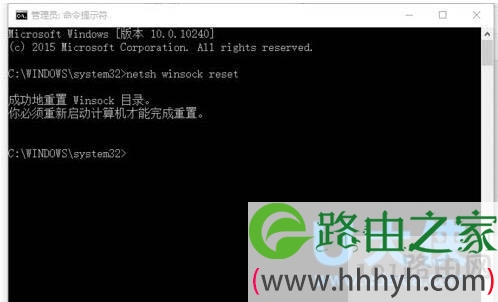
5.在命令提示符窗口中,键入如下命令:netsh winsock reset并按回车。
6.操作完成后,提示如截图,必须重启计算机才能完成重置。
IE浏览器
以上就是Win10系统IE浏览器假死的解决方法
相关内容推荐:Win8系统IE浏览器没有安装Flash插件的解决办法
以上就是关于-常见问题-(IE浏览器假死Win10系统IE浏览器假死的解决方法(图))的教程!


Comments