
原标题:"Win7怎么看电脑内存?Win7查看电脑内存的方法"相关电脑问题教程分享。 - 来源:WiFi之家网。Win7怎么看电脑内存?我们在使用电脑的时候,会感觉打开的文件很少,却很慢打开反应迟钝的现
亲,以下就是关于(Win7怎么看电脑内存Win7查看电脑内存的方法(图)),由“WiFi之家网”整理!
原标题:"Win7怎么看电脑内存?Win7查看电脑内存的方法"相关电脑问题教程分享。 - 来源:WiFi之家网。
Win7怎么看电脑内存?我们在使用电脑的时候,会感觉打开的文件很少,却很慢打开反应迟钝的现象。一般来说出现此情况,就是我们的电脑内存不足造成的。zui近,使用Win7系统的用户,在工作的时候发现电脑一直很卡,除了QQ和开一些网页也没运行什么软件,那要如何解决这样的问题呢?下面,针对这个问题,WiFi之家网小编就给大家介绍Win7查看电脑内存的方法。
方法如下:
方法一:
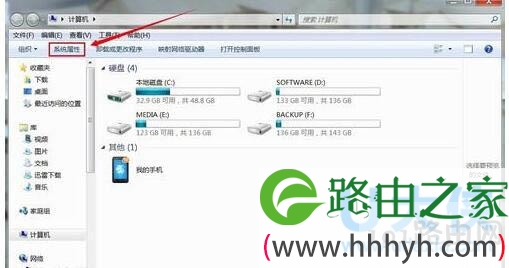
1、打开电脑桌面的【计算机】
2、点击【系统属性】→在【查看有关计算机的基本信息】下面的【安装内存(RAM)栏就会看到你电脑内存还可用多少!
电脑内存
方法二:
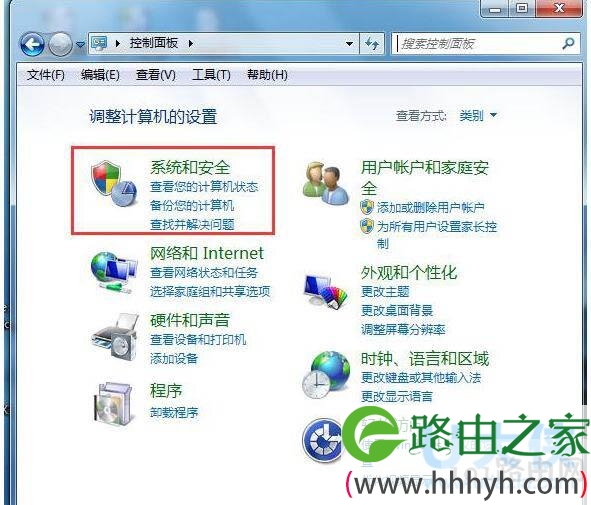
1、开始→控制面板→选择【系统和安全】
电脑内存
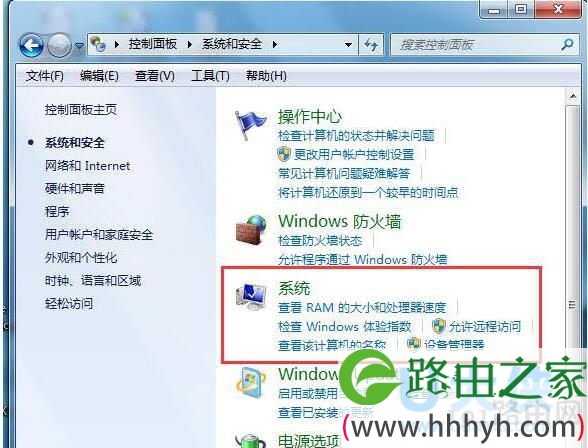
2、进入页面点击【系统】→在【查看有关计算机的基本信息】下面的【安装内存(RAM)栏就会看到你电脑内存还可用多少!
电脑内存
方法三:
1、右击【计算机】→点击【属性】→在【查看有关计算机的基本信息】下面的【安装内存(RAM)栏就会看到你电脑内存还可用多少!
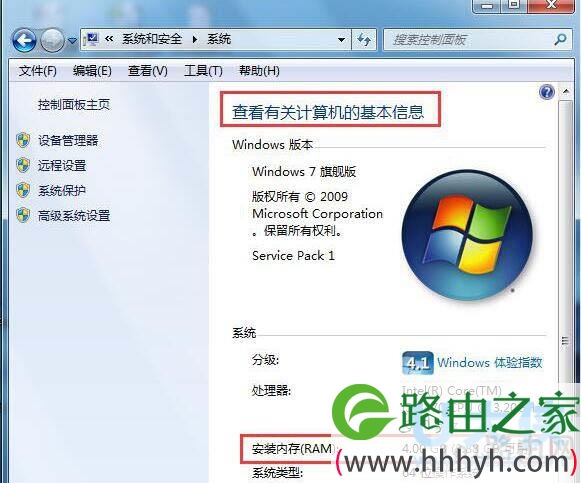
电脑内存
以上就是Win7查看电脑内存的方法
相关内容推荐:电脑内存六大故障以及解决方法解析
以上就是关于-常见问题-(Win7怎么看电脑内存Win7查看电脑内存的方法(图))的教程!

评论