
win10通过注册表调节缩略图窗口背景透明度的方法(图)

原标题:"win10通过注册表调节缩略图窗口背景透明度的方法"相关电脑问题教程分享。 - 来源:WiFi之家网。众所周知,在Win10免激活系统中按Alt+Tab切换任务时,缩略图窗口会有暗色透明背景来
亲,以下就是关于(win10通过注册表调节缩略图窗口背景透明度的方法(图)),由“WiFi之家网”整理!

原标题:"win10通过注册表调节缩略图窗口背景透明度的方法"相关电脑问题教程分享。 - 来源:WiFi之家网。
众所周知,在Win10免激活系统中按Alt+Tab切换任务时,缩略图窗口会有暗色透明背景来衬托。设置中没有调节透明度选项,有些用户问有什么办法能够调节缩略图窗口背景透明度,我们可以通过注册表对其进行任性调节。而且可以调节的不止这个背景,就连调节时的整体背景色调都可以改变,调节方法也比较简单,下面WiFi之家网大家一起看看win10通过注册表调节缩略图窗口背景透明度的方法。
具体如下:
1、在Cortana搜索栏输入regedit,按回车键进入注册表编辑器。
2、定位到HKEY_CURRENT_USER\SOFTWARE\Microsoft\Windows\CurrentVersion\Explorer。
3、在Explorer下新建项,命名为MultitaskingView。
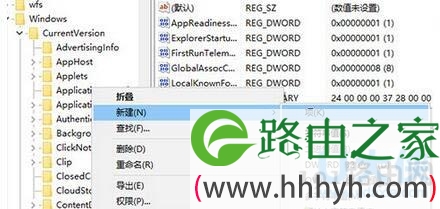
窗口背景
4、在MultitaskingView下新建项,命名为AltTabViewHost。
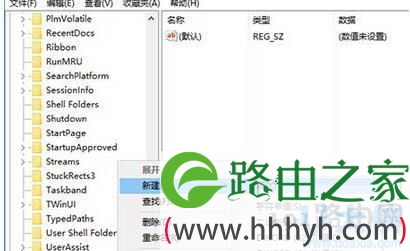
窗口背景
5、在AltTabViewHost右侧窗口新建DWORD(32位)值,命名为Grid_backgroundPercent(修改窗口缩略图背景明暗)。
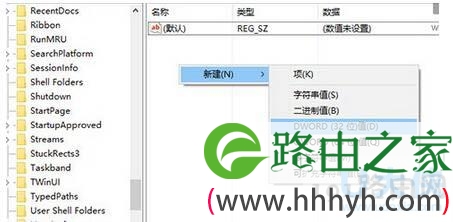
窗口背景
6、双击修改数值数据,在“基数”下选择“十进制”,可调节范围是0~100(IT之家提示:在16进制下也可调节,只不过你要把10进制的0~100换算成十六进制数进行填写。0为全透明,100为全黑不透明),你可以根据喜欢的效果进行尝试调节,调节即时生效。
7、再在AltTabViewHost右侧窗口新建DWORD(32位)值,命名为BackgroundDimmingLayer_percent(修改整体背景明暗);
8、双击修改数值数据,在“基数”下选择“十进制”,可调节范围是0~100(0为全透明,100为全黑不透明),你可以根据喜欢的效果进行尝试调节,调节即时生效(方法同第6步);
9、如果你想恢复默认的设定,直接删除Grid_backgroundPercent和BackgroundDimmingLayer_percent即可。
以上就是win10通过注册表调节缩略图窗口背景透明度的方法
以上就是关于-常见问题-(win10通过注册表调节缩略图窗口背景透明度的方法(图))的教程!


评论