
Win10还原点怎么创建Win10系统还原点一键创建教程(图)

原标题:"Win10还原点怎么创建 Win10系统还原点一键创建教程"相关电脑问题教程分享。 - 来源:WiFi之家网。Win10还原点怎么创建?Win10中虽然有了系统恢复和重置等功能,但很多用户还是
亲,以下就是关于( Win10还原点怎么创建Win10系统还原点一键创建教程(图)),由“WiFi之家网”整理!

原标题:"Win10还原点怎么创建 Win10系统还原点一键创建教程"相关电脑问题教程分享。 - 来源:WiFi之家网。
Win10还原点怎么创建?Win10中虽然有了系统恢复和重置等功能,但很多用户还是比较喜欢习惯于使用的完善的系统还原来修复系统,这时候就需要我们创建一个还原点,那么Win10系统还原点怎么创建怎么创建呢?下面,WiFi之家网小编就给大家介绍Win10系统还原点一键创建教程。
1、在桌面单击右键,选择新建→快捷方式。

Win10还原点
2、输入(复制粘贴即可)以下命令后,点击下一步。
cmd.exe /k "Wmic.exe /Namespace:\\root\default Path SystemRestore Call CreateRestorePoint "%DATE%", 100, 7"。
3、给该快捷方式命名(随意即可)。

Win10还原点
4、完成后,在该快捷方式图标点右键,选择“属性”。
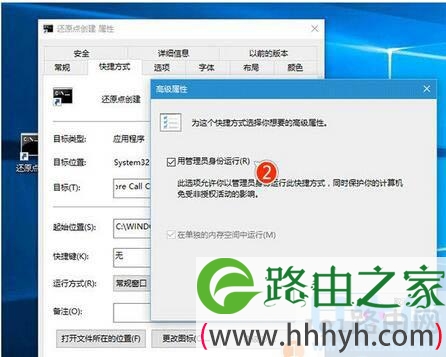
Win10还原点
5、在“快捷方式”选项卡中点击“高级...”,勾选“用管理员身份运行”,点击“确定”按钮完成。
以上就是Win10系统还原点一键创建教程,
相关内容推荐:Win10系统创建还原点快捷方式介绍
以上就是关于-常见问题-( Win10还原点怎么创建Win10系统还原点一键创建教程(图))的教程!


评论