
原标题:"windows通信端口初始化失败怎么解决"相关电脑问题教程分享。 - 来源:WiFi之家网。windows通信端口初始化失败怎么解决? 近期有部分用户反馈自己的电脑进入系统后不能正常连接网络,
亲,以下就是关于(windows通信端口初始化失败解决方法(图)),由“WiFi之家网”整理!
原标题:"windows通信端口初始化失败怎么解决"相关电脑问题教程分享。 - 来源:WiFi之家网。
windows通信端口初始化失败怎么解决? 近期有部分用户反馈自己的电脑进入系统后不能正常连接网络,连接网络时还提示“windows通信端口初始化失败”的错误提示,遇到这样的问题时该怎么解决呢?下面,WiFi之家网小编就给大家介绍windows通信端口初始化失败解决方法。
1、使用组合键(win键+r)打开运行窗口,并输入cmd命令,点击“确定”按钮。
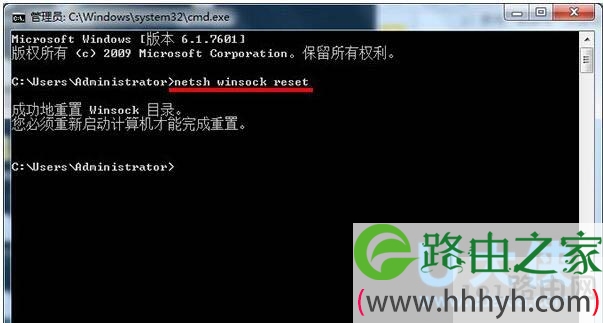
2、在打开的管理员dos命令窗口中,输入“netsh winsock reset”命令,按回车键执行,如下图所示:
windows通信端口
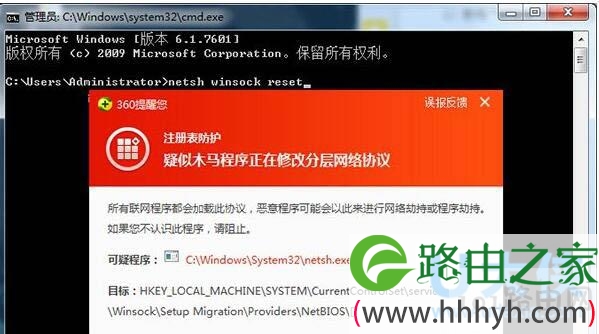
注意:执行该命令时必须关闭安全工具,否则会有报毒提示:如下图所示:
windows通信端口
3、完成以上命令操作后,重启电脑,此时会弹出提示“是否允许此程序”的窗口,点击“是”按钮确认执行即可,由于当前小编的电脑并没有该问题,所以无法提供相应的图例。
如果进行上述操作后,仍然无法上网,那么请按照下边步骤再做1次:
1.重新启动计算机
2.重新开机以后,按F8可以选择启动模式,选择“安全模式”
3.在安全模式下进行上述步骤
以上就是windows通信端口初始化失败解决方法
相关内容推荐:解决windows通信端口初始化失败的三大方法
以上就是关于-常见问题-(windows通信端口初始化失败解决方法(图))的教程!

评论