
Win7系统IE无法打开Internet站点的解决方法(图)

原标题:"Win7系统IE无法打开Internet站点的解决方法"相关电脑问题教程分享。 - 来源:WiFi之家网。Win7系统IE无法打开Internet站点怎么办?IE浏览器是我们用的最多的浏览器,
亲,以下就是关于(Win7系统IE无法打开Internet站点的解决方法(图)),由“WiFi之家网”整理!

原标题:"Win7系统IE无法打开Internet站点的解决方法"相关电脑问题教程分享。 - 来源:WiFi之家网。
Win7系统IE无法打开Internet站点怎么办?IE浏览器是我们用的zui多的浏览器,不过在使用的过程中,也会遇到问题。我们打开网页时,会弹出一个提示框“Internet Explorer无法打开Internet 站点about:blank。已终止操作”的问题。我们在使用Win7系统的时候,也遇到这样的问题。问要怎么解决?下面,WiFi之家网小编就给大家介绍下Win7系统IE无法打开Internet站点的解决方法。

IE无法打开
方法如下:
一、重置IE。
方法原理:重置IE,把篡改的错误设置全部清除,恢复干净的IE设置。
注意事项:重置IE后,里面的有部分插件或者控件失效,需要重装。
操作步骤:
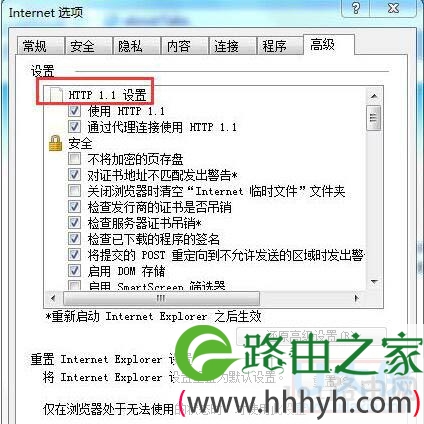
1、首先打开IE浏览器,选择菜单栏的“工具”,选中“Internet选项”
2、在“Internet选项”弹窗框,找到“高级”选项卡,点击进入后,点击偏右下角的“重置”,点击确认后,重启IE浏览器。
IE无法打开
二、删除IE缓存脱机内容(IE8以下的浏览器才可用)
这个是排查IE的脱机内容带来的IE使用出错,或者是用户的误操作导致该站点的站点无法打开,具体的操作步骤:
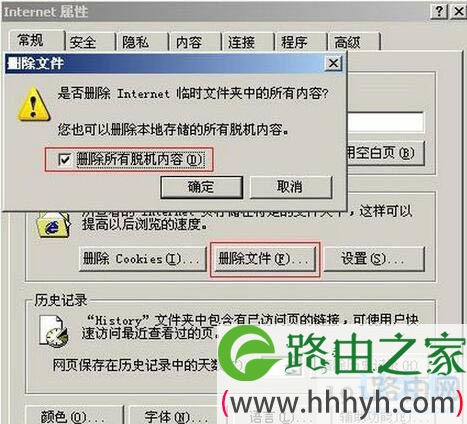
1、首先打开IE浏览器,选择菜单栏的“工具”,选中“Internet选项”
2、在“常规”选项卡点击“删除文件”,勾选“删除所有脱机内容”,点击确定。
3、之后找到“高级”选项卡,找到“禁用脚本调试”选项,勾选后确定即可。
4、重启IE浏览器。
IE无法打开
三、管理浏览器加载项
有些未知的加载项,也会导致这样的情况发生,主要是3类加载项的启用会出现这样的情况:
1、发行者为“未验证”
2、类型为“浏览器帮助程序对象”
3、文件扩展名为“.dll”的加载项
IE无法打开
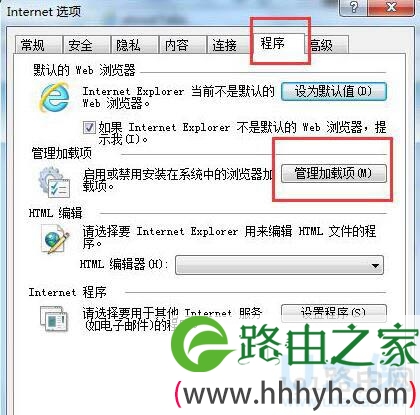
因此打开IE浏览器,选择菜单栏的“工具”,选中“Internet选项”,找到“程序”选项卡,里面有个“管理加载项”
把上述3个类型的加载项,全部进行“禁用”操作。操作完,点击确定,重启浏览器。
四、软件清理系统病毒、插件等等。
病毒及未知的篡改甚至IE本身的Bug导致的某些组件损坏,也会造成这个情况的发生,因此可以用类似360系列软件的软件,进行“清理插件”、“查杀木马”操作,操作完成后重启电脑。这里有点需要注意:更好把这类软件升到zui新版本,病毒库升级到zui新。

IE无法打开
五、升级IE浏览器。
以上就是Win7系统IE无法打开Internet站点的解决方法
相关内容推荐:Win8系统IE无法兼容网站导致显示不全的解决方法
以上就是关于-常见问题-(Win7系统IE无法打开Internet站点的解决方法(图))的教程!


评论