
原标题:"Win7关不了机怎么办?Win7关不了机的解决方法"相关电脑问题教程分享。 - 来源:WiFi之家网。Win7关不了机怎么办?电脑关不机有很多因素,有可能是中毒了、有可能是系统问题、有可能是硬
亲,以下就是关于(Win7关不了机解决方法Win7关不了机的解决方法(图)),由“WiFi之家网”整理!

原标题:"Win7关不了机怎么办?Win7关不了机的解决方法"相关电脑问题教程分享。 - 来源:WiFi之家网。
Win7关不了机怎么办?电脑关不机有很多因素,有可能是中毒了、有可能是系统问题、有可能是硬件问题;也有可能是设置问题,所以我们要一个个的排除。有Win7系统用户,也经常遇到电脑关不了机,每次都的要按下强制关机按钮,那要如何解决这个问题呢?下面,我们就一起来看看Win7关不了机的解决方法。
解决方法如下:
第一、中毒可能性。如果电脑可能中毒导致关不了机,就需要下载360安全卫士,然后进行木马杳然,点击全盘杀毒,一个也不能放过,然后杀完之后继续用电脑,如果能正常关机,那么 就恭喜您了,如果不可以,就进行下一步。

Win7关不了机
第二、配置文件修复。如果杀毒也解决不了,就要进行这一步了,配置文件进行修复,具体操作可能会比较麻烦,大家耐心的看一下。
1、第一小步,点击电脑左下方“开始”图标,然后在“搜索程序和文件”里面输入 ““regedit”,看到出来的结果点击“确定”,然后会弹出设置框。
在设置框里面找到HKEY-LOCAL-MACHINE\SOFTWARE\Microsoft\Windows\CurrentVersion\policies点击“system”文件夹, 然后双击右侧的“shutdownwithoutlogon”项。
双击后会弹出一个设置框,在框里面把基数改成十六进制,把数值改成”1“。

Win7关不了机
2、第二小步,点击电脑左下方“开始”图标,然后在“搜索程序和文件”里面输入“gpedit.msc”,然后在搜索结果点击“确定”按钮。弹击一个设置框。
在设置框里面找到”用户配置——管理模板,然后点击,右方会出现“开始”菜单和任务栏,双击,双击后会弹出设置框,在新的设置框右方 找到删除并阻止“关机”、“重新启动”、“睡眠”和“休眠”命令在“开始”菜单可用。双击之后,设置“已禁用。
第三、检查——退出Windows”声音文件是否已毁坏。如果以上方法仍然没有解决您的问题,那么要进行第三步。在”控制面板“找到”硬件和声音“,找到”声音“,点击进去,然后找到”程序事件“里面的”关闭程序“,在下方修改,声音为无,点击确定。
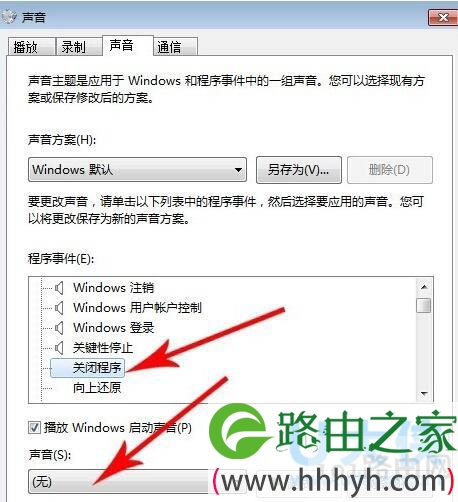
Win7关不了机
以上就是Win7关不了机的解决方法
相关内容推荐:Win7旗舰版笔记本关不了机的原因及解决方法
以上就是关于-常见问题-(Win7关不了机解决方法Win7关不了机的解决方法(图))的教程!

评论