
原标题:"Win7系统E盘打不开怎么办?win7E盘打不开解决方法"相关电脑问题教程分享。 - 来源:WiFi之家网。Win7系统E盘打不开怎么办? 我们在使用电脑的过程中,不知道大家有没有遇到这样的问
亲,以下就是关于(Win7系统E盘打不开解决方法win7E盘打不开解决方法(图)),由“WiFi之家网”整理!

原标题:"Win7系统E盘打不开怎么办?win7E盘打不开解决方法"相关电脑问题教程分享。 - 来源:WiFi之家网。
Win7系统E盘打不开怎么办? 我们在使用电脑的过程中,不知道大家有没有遇到这样的问题,那就是我们的电脑的C盘打不开,或者D、E、F等盘都打不开的问题。遇到这样的问题,大家是怎么解决的呢?使用Win7系统的用户,打开E盘的时候打不来,问是什么情况?面对这样的问题我们该如何下手解决呢?下面,我们一起来看看win7E盘打不开的解决方法。
解决方法如下:
1、第一种C、D、E、F盘打不开zui常见的原因就是你的电脑中毒了,而且比较严重,你的杀毒软件都没检测出来,这时候你可以打开杀毒软件对电脑全盘杀毒扫描一下,能发现病毒是更好的。

E盘打不开
2、第二种C盘打不开的原因可能是磁盘坏道的问题,右键选择电脑磁盘,点击属性,然后选择工具,点击开始检查,通过检查工具检查能解决问题更好。
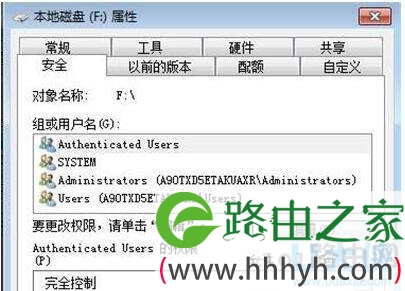
3、第三种打不开C、D、F、F电脑磁盘的原因是权限问题,如果你的用户主不是管理员,那么你就无法访问这些磁盘,需要登录管理员账号,右键磁盘,在属性中编辑用户权限。
E盘打不开
4、第四种打不开系统盘的原因可能就是电脑硬件出现了问题,可以考虑内存、硬盘等出现的问题,可以将机箱里的电源进行放电,然后再开机试试。
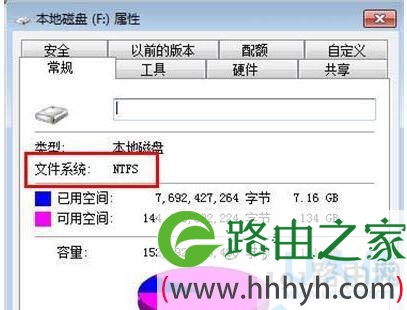
5、前面四种都适用C、D、E、F电脑磁盘都打不开的情况,如果你仅仅是电脑D盘打不开,或者E盘打不开,那么右键查看本地磁盘属性的文件类型,Win7正常是NTFS格式的,如果不是你就得格式化这个磁盘,然后选择正确的系统文件类型。
E盘打不开
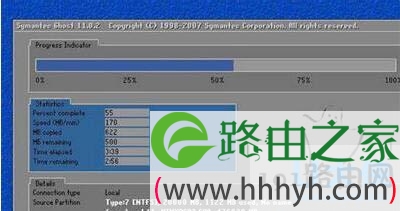
6、还有一种情况是双击D盘或者C盘,提示说C盘没有格式化,需要格式化,那么就是这个盘文件出错了,那么你可以使用快速格式化,然后再使用数据恢复软件恢复里面的数据。
7、zui后一种情况是由于重装系统不正确,导致某些系统文件丢失,恢复方法可以用分区软件对硬盘重新分区格式化,然后再按正确步骤安装新系统。
E盘打不开
以上就是win7E盘打不开的解决方法
相关内容推荐:E盘拒绝访问怎么办?Win7系统E盘拒绝访问的方法
以上就是关于-常见问题-(Win7系统E盘打不开解决方法win7E盘打不开解决方法(图))的教程!

评论