
原标题:"win7怎么一键还原?Win7一键还原教程介绍"相关电脑问题教程分享。 - 来源:WiFi之家网。win7如何一键还原?一般情况下,电脑出了问题,重装是最佳的选择,但是重装系统耗时长,如果有设
亲,以下就是关于(win7怎么一键还原Win7一键还原教程(图)),由“WiFi之家网”整理!

原标题:"win7怎么一键还原?Win7一键还原教程介绍"相关电脑问题教程分享。 - 来源:WiFi之家网。
win7如何一键还原?一般情况下,电脑出了问题,重装是zui佳的选择,但是重装系统耗时长,如果有设置一键还原的话,只需将系统还原到之前备份的系统即可。那么Win7如何一键还原呢?相信很多用户并不知道如何还原win7系统,下面,我们就一起来看看Win7一键还原教程介绍。
1、首先在开始菜单中打开控制面板,打开控制面板之后,在控制面板的众多选择项中打开备份和还原选项。如图所示。

win7
2、然后在接下来的界面中选择恢复系统设置和计算机。如果你的计算机没有开启还原的功能,可能需要开启这个功能。

win7
3、然后打开系统还原,即点击图中所示的那个按钮,如果有账户控制则会有所提示,通过即可。

win7
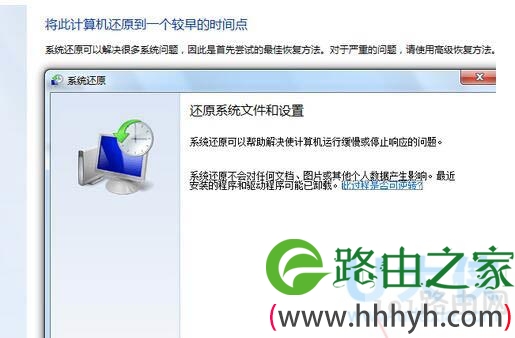
4、然后会开始还原文件和设置的向导,你只需要按照向导的提示做就好了。直接点击下一步。
win7
[page]
5、然后,在系统还原点的选项当中,选择一个还原点,要确保所选择的还原点是之前系统正常时的还原点,因为如果是不正常的还原点则会出现问题。

win7
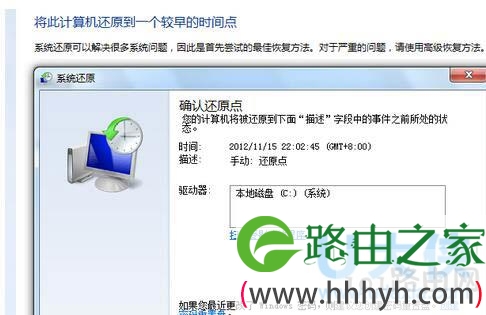
6、确定之后,会出现一个确认的页面,上面显示了关于还原的详细的信息,你要确保它没有错误之后,点击完成按钮,开始系统的还原,系统的还原会重启,然后在开机的过程中进入相关的还原操作。
win7
以上就是Win7一键还原教程介绍,
推荐阅读:win7系统还原开启方法教程
以上就是关于-常见问题-(win7怎么一键还原Win7一键还原教程(图))的教程!

评论