

原标题:"怎么设置不按F1进系统?电脑开机不按F1进去系统"相关电脑问题教程分享。 - 来源:WiFi之家网。怎么设置不按F1进系统?很多用户在开启电脑的时候都会这种情况,开机的时候电脑要按F1才能进入
亲,以下就是关于(怎么设置不按F1进系统电脑开机不按F1进去系统(图)),由“WiFi之家网”整理!

原标题:"怎么设置不按F1进系统?电脑开机不按F1进去系统"相关电脑问题教程分享。 - 来源:WiFi之家网。
怎么设置不按F1进系统?很多用户在开启电脑的时候都会这种情况,开机的时候电脑要按F1才能进入系统,如果不按F1就进不了系统桌面。时间长了,会让人非常厌烦。那么要如何设置不按F1就直接进入系统桌面呢?有什么方法可以解决这个问题呢?下面,我们就一起来看看电脑开机不按F1进去系统的方法。
具体方法如下:
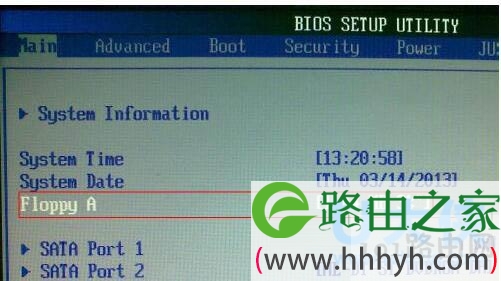
1、BIOS里软驱设成启动状态,但本机软驱硬件是有问题或不存在的,会产生此问题。因此我们需要把软驱关闭。在开机时按DEL键(大多数电脑按此键)进入BIOS,如图在Main设置项下,会看到Floppy A软驱设置项。
F1
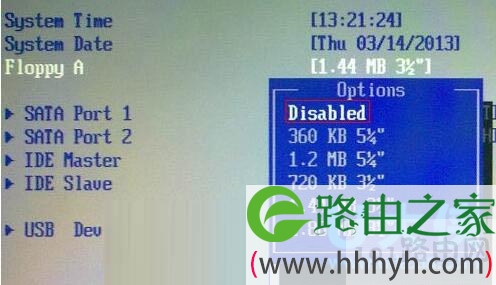
2、按上下键选择Floppy A 此项,然后按回车键弹出子菜单,选择(Disabled)再按回车键。
F1
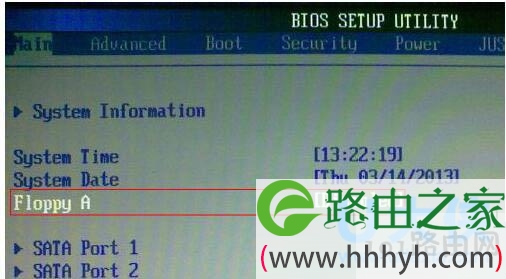
3、此时Floppy A 项设为Disabled。按F10保存设置,再按回车键重启电脑就行。
F1
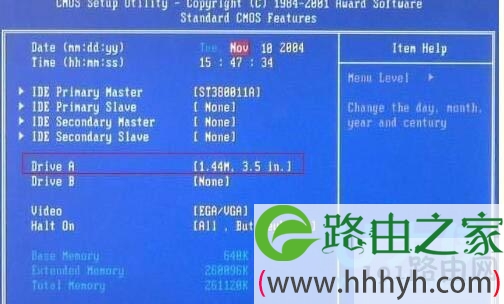
4、有些电脑BIOS里面显示是Drive A此项,其实也是软驱设置项,看此项是不是“None”,不是的话进行修改,修改后按F10保存按回车退出BIOS重启。
F1
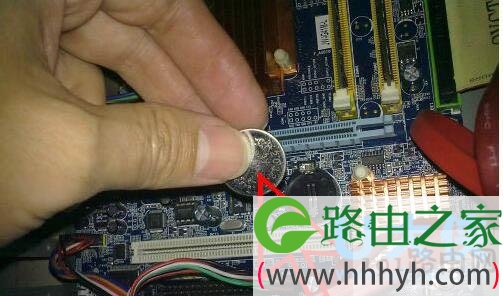
5、如果以上方法不行的话,应考虑是否主板电池没电了,主板电池没有电会造成BIOS更改数据丢失从而出现这个故障。将主板中的电池拔出来,换上新的电池,再按上面的步骤重新设置既可。
F1
以上就是电脑开机不按F1进去系统的方法
相关内容推荐:win7开机要按F1才能进入系统的处理方法
以上就是关于-常见问题-(怎么设置不按F1进系统电脑开机不按F1进去系统(图))的教程!


评论