
原标题:"如何更新win10显卡驱动?win10显卡驱动的更新方法"相关电脑问题教程分享。 - 来源:WiFi之家网。如何更新win10显卡驱动?在安装win10这个过程中我们都会遇到一些问题,显卡更新
亲,以下就是关于(如何更新win10显卡驱动win10显卡驱动的更新方法(图)),由“WiFi之家网”整理!
原标题:"如何更新win10显卡驱动?win10显卡驱动的更新方法"相关电脑问题教程分享。 - 来源:WiFi之家网。
如何更新win10显卡驱动?在安装win10这个过程中我们都会遇到一些问题,显卡更新问题就是其中一个。下面,针对这个问题,下文将为大家演示win10系统显卡驱动更新教程,Windows10系统该如何更新显卡驱动呢?一起来看看win10显卡驱动的更新方法。
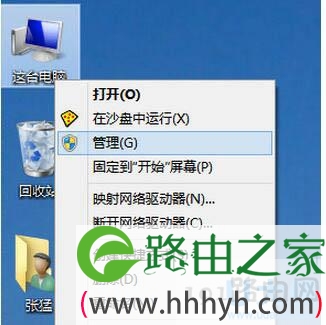
1、首先右击这台电脑,管理。
win10显卡驱动
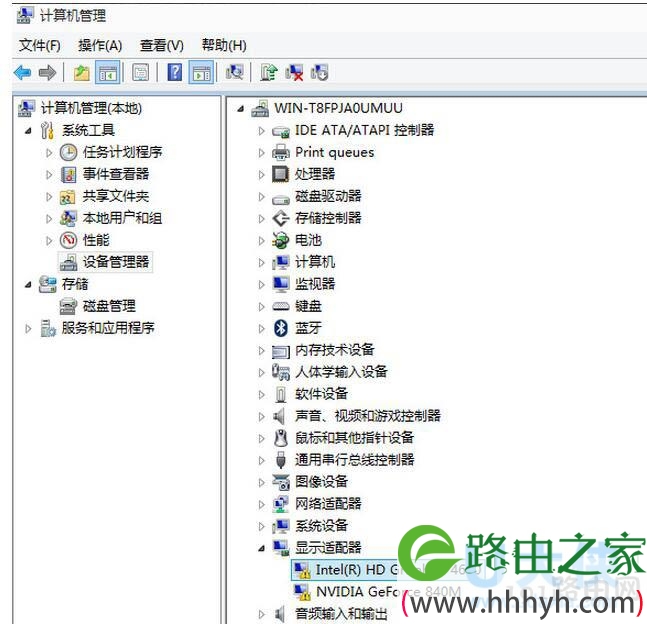
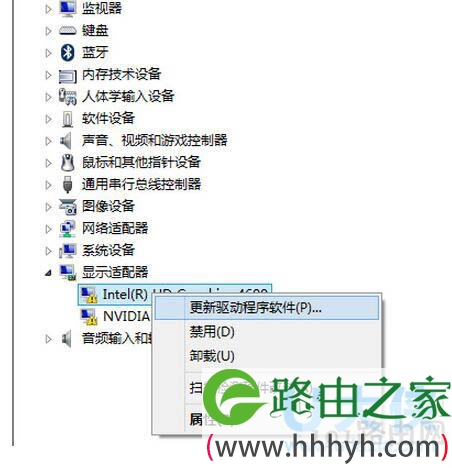
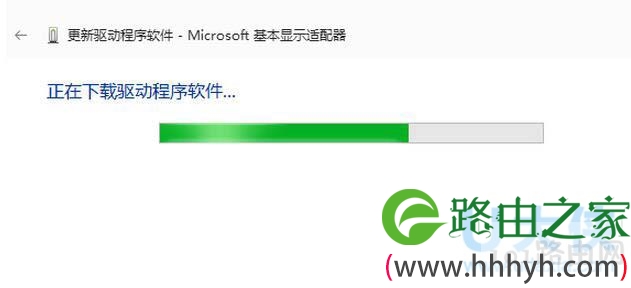
2、我们打开计算机管理——设备管理器——显示适配器点击“更新驱动程序软件”。
win10显卡驱动
win10显卡驱动
win10显卡驱动
[page]
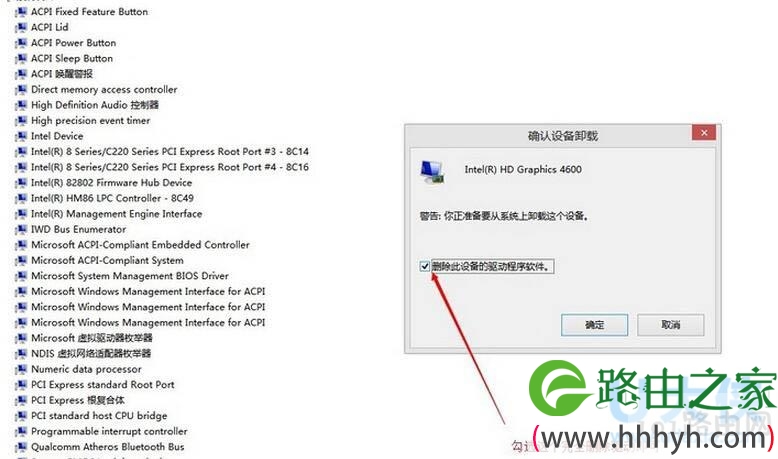
3、注意如果你的驱动安装过了但显示的是黄色感叹号说明你的驱动安装的有问题,需要删除驱动重新安装。
win10显卡驱动
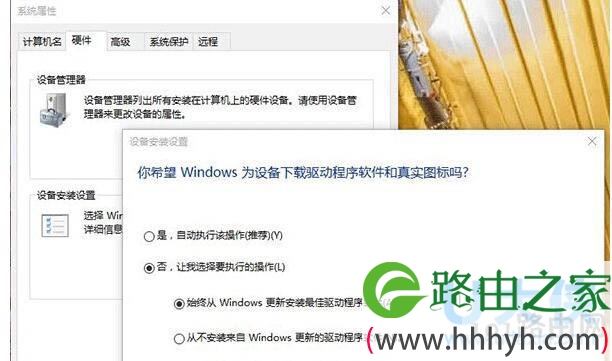
自动更新驱动功能:
1.右键点击左下角的Windows图标,选择“系统”
2.选择“高级系统设置”
3.点击“硬件”选项,选择设备安装设置
4.将默认为“是”的选项改为“否”,并选择“从不安装来自Windows的驱动”,然后确认保存即可。
win10显卡驱动
以上就是win10显卡驱动的更新方法
相关阅读推荐:驱动精灵如何安装显卡?无法安装显卡驱动
以上就是关于-常见问题-(如何更新win10显卡驱动win10显卡驱动的更新方法(图))的教程!

评论