
原标题:"微软小娜怎么用?Win10系统的微软小娜使用方法"相关电脑问题教程分享。 - 来源:WiFi之家网。Win10系统中的微软小娜怎么用?win10系统中的微软小娜Cortana成长到今天,已经相
亲,以下就是关于(微软小娜怎么用?Win10系统的微软小娜使用方法(图)),由“WiFi之家网”整理!
原标题:"微软小娜怎么用?Win10系统的微软小娜使用方法"相关电脑问题教程分享。 - 来源:WiFi之家网。
Win10系统中的微软小娜怎么用?win10系统中的微软小娜Cortana成长到今天,已经相当成熟了,她由原来单纯的母语已经变成懂得多国语言的高手了。关于如何开启微软小娜和如何关闭微软小娜的操作,还是有大部分的朋友并不知道怎么用?今天小编就来教教大家,Win10中的微软小娜怎么用?
开启win10微软小娜
1.点击微软小娜输入框,弹出界面。

Win10系统
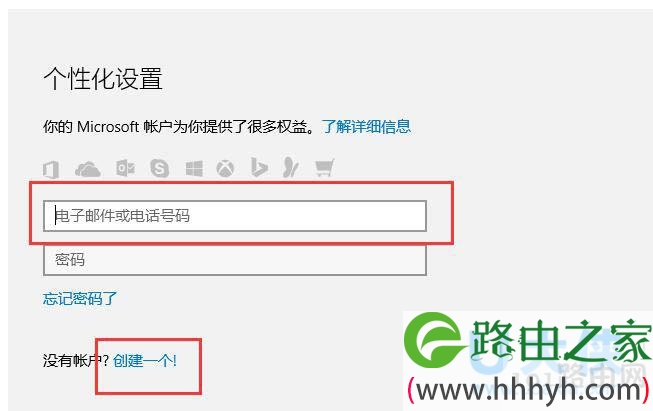
2.弹出界面中点击"激活小娜"按钮,如果有账户可直接登陆,如果没有的话可以创建一个。
Win10系统
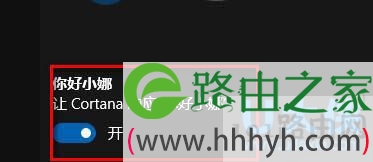
3.设置界面中找到"你好小娜"的开启按钮。
Win10系统
4.这样就可以设置通过语音唤醒小娜了。
如何关闭win10微软小娜:
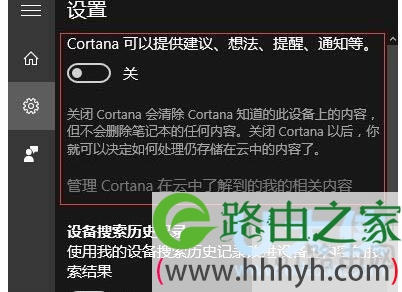
1.使用Windows+S快捷键打开Cortana界面,选择左侧的齿轮图标。
[page]
2.将“Cortana可以提供建议、想法、提醒、通知等。”选项关闭。并将下面的两项均设置为关。
Win10系统
3.点击上一步中的“管理Cortana在云中了解到的我的相关内容”,跳转至微软官网并登陆账号。

Win10系统
4.将页面中“其他Cortana数据以及个性化语音、印刷和打字”选项清除,这样保存在云端的隐私数据就被清除掉了。
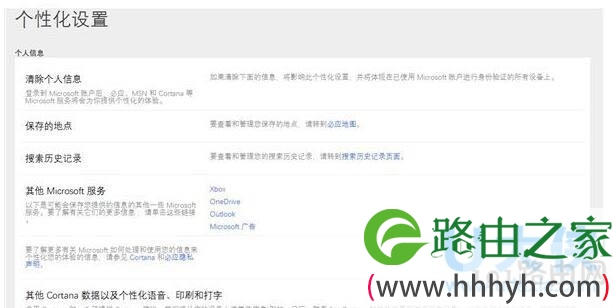
Win10系统
5.打开开始菜单-设置-隐私,找到“语音、墨迹书写和键入选项”,将“开始了解你”处关闭,这样Cortana就被彻底关闭啦。
以上就是Win10系统的微软小娜使用方法介绍,
相关内容推荐:win10小娜怎么开启? win10小娜怎么用?
以上就是关于-常见问题-(微软小娜怎么用?Win10系统的微软小娜使用方法(图))的教程!

评论