

原标题:"mac智能邮箱怎么设置?苹果电脑Mac智能邮箱设置"相关电脑问题教程分享。 - 来源:WiFi之家网。苹果电脑Mac智能邮箱怎么设置?很多人都在使用Mac电脑,而不少用户肯定都用过邮箱这个功能
亲,以下就是关于(mac智能邮箱怎么设置苹果电脑Mac智能邮箱设置(图)),由“WiFi之家网”整理!

原标题:"mac智能邮箱怎么设置?苹果电脑Mac智能邮箱设置"相关电脑问题教程分享。 - 来源:WiFi之家网。
苹果电脑Mac智能邮箱怎么设置?很多人都在使用Mac电脑,而不少用户肯定都用过邮箱这个功能。通常情况下,邮件会把所有的邮件都放到“收件箱”中,当邮件多了以后,就会显得很累赘。那么,如何在Mac上根据自己的需要来创建属于自己的智能邮箱,让我们可以快速地找到并分类哪些我们想要的邮件呢?下面,我们一起来看看苹果电脑Mac智能邮箱设置教程。
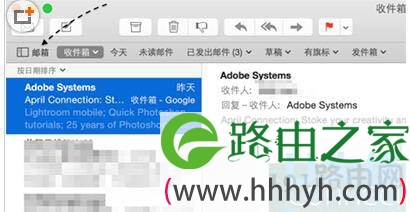
1、在 Mac 上打开邮件应用以后,请先点击窗口左上角的“邮箱”选项。
Mac智能邮箱
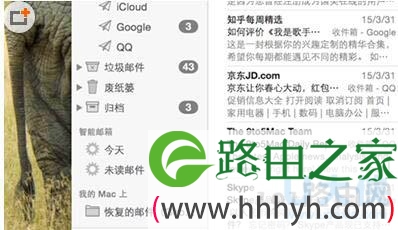
2、在邮箱列表的左下角有一个 + 按钮,请点击继续。
Mac智能邮箱
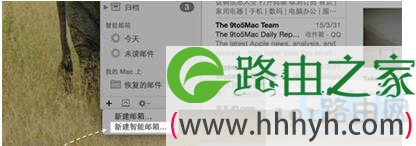
3、接着在出现的菜单里,请点击“新建智能邮箱”选项。
Mac智能邮箱
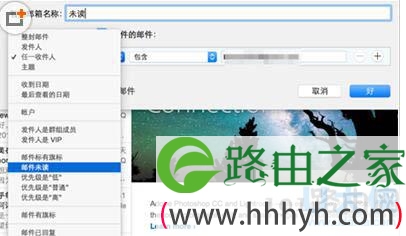
4、随后会弹出小窗口,用以设置智能邮箱。比如在这里我打算创建一个名为“未读”的智能邮箱,到时候可以直接点击这个“未读”邮箱查看所有的未读邮件。

Mac智能邮箱
[page]
5、接着在邮箱的条件下拉列表中,我选择“邮件未读”选项。
Mac智能邮箱
6、可以在这里设置多个条件,根据自己的需要来设置。我这里就只设置一个未读的条件,点击“好”按钮保存。

Mac智能邮箱
7、随后在邮箱列表的“智能邮箱”下方,可以看到我们刚刚创建的“未读”邮箱了。点击它以后就可以看到当前邮件中所有的未读邮件,是不是很方便。
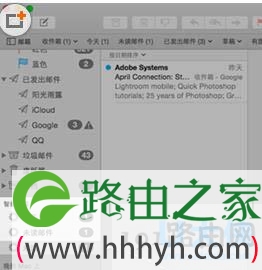
Mac智能邮箱
8、当然,为了日后可以方便快速点击智能邮箱,你还可以把它直接拖动到邮件窗口的顶部。
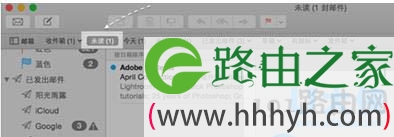
Mac智能邮箱
以上就是苹果电脑Mac智能邮箱设置教程,
推荐阅读:win10邮箱应用无法实现自动同步网易邮箱解决方法
以上就是关于-常见问题-(mac智能邮箱怎么设置苹果电脑Mac智能邮箱设置(图))的教程!


评论