
Win10Edge浏览器最右侧标签页无法关闭的解决方法(图)

原标题:"Win10 Edge浏览器最右侧标签页无法关闭的解决方法"相关电脑问题教程分享。 - 来源:WiFi之家网。众所周知,windows10系统自带了Edge浏览器,它的流畅度、稳定率都远远超越了
亲,以下就是关于( Win10Edge浏览器zui右侧标签页无法关闭的解决方法(图)),由“WiFi之家网”整理!
原标题:"Win10 Edge浏览器zui右侧标签页无法关闭的解决方法"相关电脑问题教程分享。 - 来源:WiFi之家网。
众所周知,windows10系统自带了Edge浏览器,它的流畅度、稳定率都远远超越了经典的IE11浏览器。不过,zui近有用户反馈使用Edge时,浏览器中标签页开得多了,zui右边的标签的“叉叉”会和EDGE窗口中zui小化zui大化、关闭的按钮重合,无法直接关闭zui右边的标签页,只能先将靠左侧的选卡关闭或将zui右侧的选卡拉到左侧才可以关闭,这该怎么办呢?下面,我们一起来看看Win10 Edge浏览器zui右侧标签页无法关闭的解决方法。
步骤如下:
1、按下“Win+R”组合键呼出运行,在运行框中输入“msconfig”点击确定。

windows10
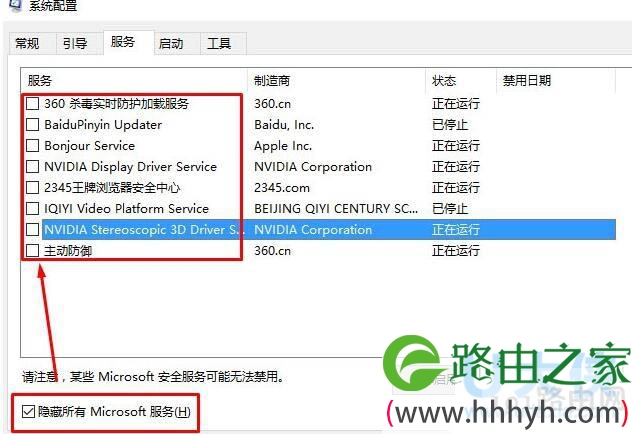
2、在“系统配置”界面,点击“服务”选卡,勾选底部的“隐藏所有Microsoft服务”,然后将上面的全部服务的勾全部去掉(若有指纹服务切勿关闭),点击应用并确定,在弹出的“系统配置”窗口勾选“不再显示此消息”点击“退出而不重新启动”。
windows10
3、按下“Ctrl+Alt+Esc”组合键呼出任务管理器,在“启动”选卡中,将所有开机服务单击右键,选择“禁用”重新启动计算机即可。

windows10
以上就是Win10 Edge浏览器zui右侧标签页无法关闭的解决方法
推荐阅读:Win10怎么通过重置修复来完成Edge浏览器修复
以上就是关于-常见问题-( Win10Edge浏览器zui右侧标签页无法关闭的解决方法(图))的教程!


评论