
win10磁盘占用100%解决方法磁盘占用100%的解决方法(图)

原标题:"win10磁盘占用100%怎么办?磁盘占用100%的解决方法"相关电脑问题教程分享。 - 来源:WiFi之家网。win10磁盘占用100%怎么办?win10电脑的磁盘空间不够用,虽然电脑硬盘空
亲,以下就是关于(win10磁盘占用100%解决方法磁盘占用100%的解决方法(图)),由“WiFi之家网”整理!
原标题:"win10磁盘占用100%怎么办?磁盘占用100%的解决方法"相关电脑问题教程分享。 - 来源:WiFi之家网。
win10磁盘占用100%怎么办?win10电脑的磁盘空间不够用,虽然电脑硬盘空间已经越来越大了,但是系统本身所占的空间就很大了,加上系统文件占的空间,所剩磁盘就很小了,我们只能极尽所能的删除一些我们不太用到的文件。其实我们有所不知,驱动所占的空间可是很大的,而且驱动经常需要更新,更新文件如果不删除的话,也是很占空间的,下面小编就来教大家Win10通过卸载驱动解决win10磁盘占用100%的方法。
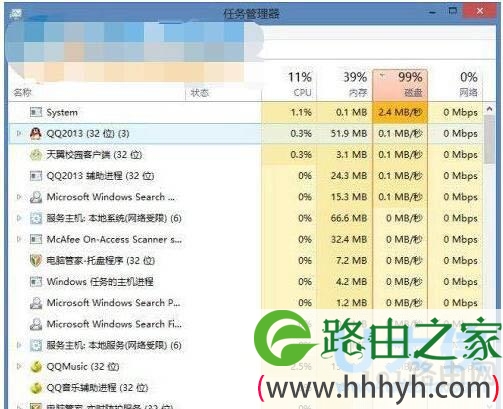
磁盘占用100%
解决Win10磁盘占用高的问题
观查很多个系统磁盘占用率较高的系统、有好几台都安装了 英特尔快速存储技术的驱动。
目前已经测试,如果你的磁盘占用率很高,那么可以尝试卸载“英特尔快速存储技术的驱动”。
卸载方法:控制面板-添加删除程序-找到“英特尔快速存储技术”右键点击卸载;
当然如果你安装了也没有出现磁盘占用的问题,那么请无视这个方法;
其实解决现在新系统磁盘占用率过高的情况,更好是安装SSD固态硬盘,这也是zui终的解决方法。
我们要时常给电脑减负,不然电脑会出现卡死、网速慢的问题,以上通过卸载驱动的方法解决磁盘占有率高的问题。
推荐阅读:
电脑插入U盘后CPU占用100%的解决方法
以上就是关于-常见问题-(win10磁盘占用100%解决方法磁盘占用100%的解决方法(图))的教程!
评论