
Win7如何设置DNS服务器Win7本地连接的ip设置方法(图)

原标题:"Win7如何设置DNS服务器?Win7本地连接的ip设置方法"相关电脑问题教程分享。 - 来源:WiFi之家网。如果在Win7系统中默认情况下使用的是动态IP,开机后自动获取IP地址。有些情况
亲,以下就是关于(Win7如何设置DNS服务器Win7本地连接的ip设置方法(图)),由“WiFi之家网”整理!

原标题:"Win7如何设置DNS服务器?Win7本地连接的ip设置方法"相关电脑问题教程分享。 - 来源:WiFi之家网。
如果在Win7系统中默认情况下使用的是动态IP,开机后自动获取IP地址。有些情况下我们需要使用固定IP地址和DNS服务器,那么如何把IP地址设置为固定的呢?下面就来介绍一下Win7如何进行本地连接的ip和DNS服务器设置。赶紧跟随WiFi之家网小编一起来了解看看。
修改本地连接IP地址的方法:
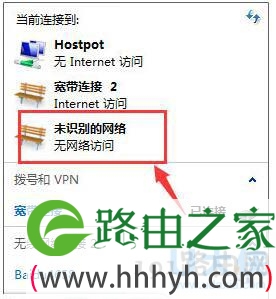
1、查看你电脑的本地连接是否为未识别的网络或者提示正在获取IP地址,下面以Win7为例。
DNS服务器
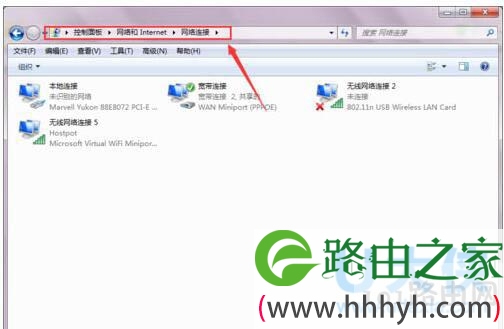
2、依次打开控制面板——网络和Internet——网络连接。
DNS服务器
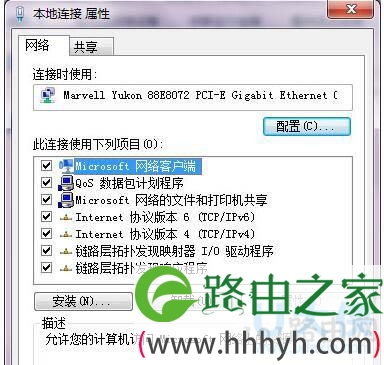
3、本地连接——属性,打开本地连接属性。
DNS服务器
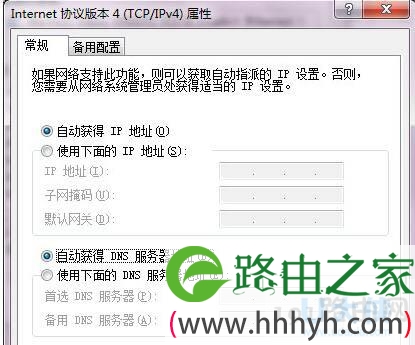
4、在此链接使用下列项目中选中Internet协议版本4(TCP/IPv4),打开其属性。
DNS服务器
[page]
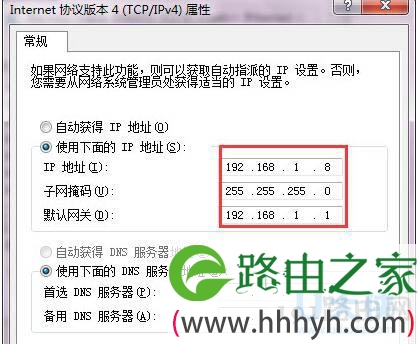
5、在TCP/IPv4中,把自动获取IP地址更改为使用下面的IP地址,设置参见下图
DNS服务器
IP地址设置为:192.168.1.8
子网掩码:255.255.255.0
默认网关:192.168.1.1
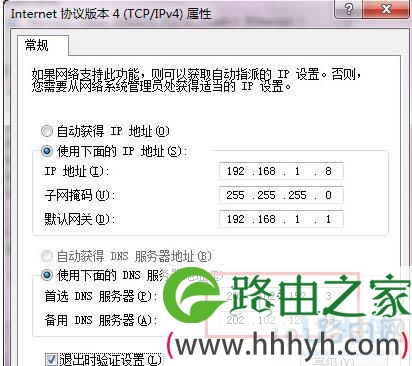
6、把自动获取DNS地址更改为使用下面的DNS地址。
DNS服务器
首选DNS服务器:202.102.152.3
备用DNS服务器:202.102.128.68
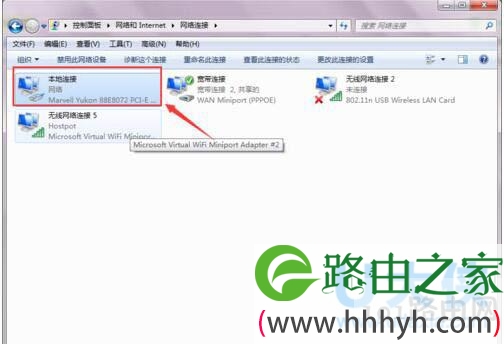
7、确定修改以后可以看到本地连接重新连接,连接成功后显示为网络,此时本地连接的IP地址设置成功。
DNS服务器
以上就是Win7本地连接的ip设置方法
推荐阅读:
win7本地连接不见了?win7没有本地连接如何解决?
以上就是关于-常见问题-(Win7如何设置DNS服务器Win7本地连接的ip设置方法(图))的教程!


评论