

原标题:"Win7安装Dreamweaver CS6提示错误代码0xc000007b解决方法"相关电脑问题教程分享。 - 来源:WiFi之家网。众所周知,Dreamweaver CS6是重要的网站和移动
亲,以下就是关于( Win7安装DreamweaverCS6提示错误代码0xc000007b解决方法(图)),由“WiFi之家网”整理!

原标题:"Win7安装Dreamweaver CS6提示错误代码0xc000007b解决方法"相关电脑问题教程分享。 - 来源:WiFi之家网。
众所周知,Dreamweaver CS6是重要的网站和移动应用设计制造软件,新版的增强了对HTML5和CSS3等的支持,并且优化了FTP的功能。有些用户在安装Dreamweaver CS6却出现了0xc000007b的错误代码,这个时候该怎么办呢?是否有方法可以解决呢?下面,我们就一起来看看Win7安装Dreamweaver CS6提示错误代码0xc000007b的解决方法。
一、破解之前的准备
1、序列号
这里为大家生成了两个,可以通过软件验证:
1325-0949-2080-9819-3777-3230
1325-0160-5283-9851-2671-8951
2、破解补丁
安装时会用到,请大家提前下载好(安装时需要断网)。
二、破解步骤
1、安装之前断开网络连接。这是为了防止连接官方服务器验证序列号。
2、运行安装文件。如果出现以下问题,请点击“ 忽略 ”。

Dreamweaver CS6
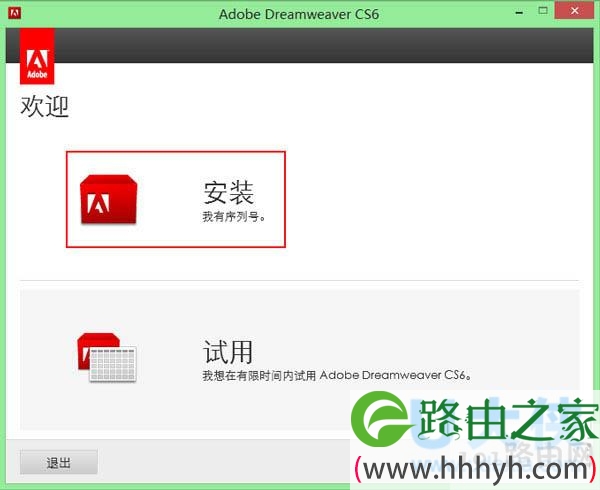
3、选择“ 安装 ”,不要选择“ 试用 ”。如下图所示:
Dreamweaver CS6
4、输入序列号,点击下一步,出现联网验证,请选择“ 稍后连接 ”。

Dreamweaver CS6
5、安装完成后,打开安装根目录,将相应的破解补丁覆盖原来的文件。
x86 对应 32 位操作系统,x64 对应 64 位操作系统。如果区分不清操作系统版本,看文件大小差不多的,覆盖就可以。
6、完成上面几步,就破解成功了。运行 Dreamweaver CS6,就可以编辑文件了。

Dreamweaver CS6
注意:64位系统下,运行Dreamweaver CS6有时会出现以下错误,提示软件无法运行:
以上就是Win7安装Dreamweaver CS6提示错误代码0xc000007b的解决方法
以上就是关于-常见问题-( Win7安装DreamweaverCS6提示错误代码0xc000007b解决方法(图))的教程!

评论