
原标题:"win10任务栏怎么透明?win10任务栏透明设置方法"相关电脑问题教程分享。 - 来源:WiFi之家网。升级windows10之后,用户可以体验到不同的新功能,而这些新功能也赋予了我们无限的
亲,以下就是关于(win10任务栏怎么透明win10任务栏透明设置方法(图)),由“WiFi之家网”整理!

原标题:"win10任务栏怎么透明?win10任务栏透明设置方法"相关电脑问题教程分享。 - 来源:WiFi之家网。
升级windows10之后,用户可以体验到不同的新功能,而这些新功能也赋予了我们无限的想像。那么,对于任务栏的设置很多用户就开始摸不着头脑了,win10任务栏透明怎么设置呢?下面,我们就一起来看看win10任务栏透明的设置方法。
方法一:
1、搜索“regedit.exe”,打开注册表编辑器。
推荐阅读:使用注册表更换Win10锁屏壁纸的方法介绍
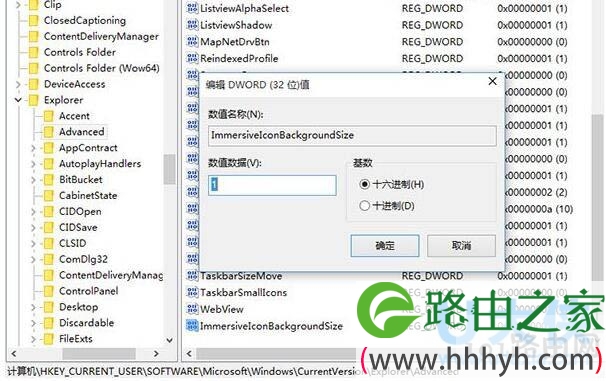
2、定位到
HKEY_CURRENT_USER\SOFTWARE\Microsoft\Windows\CurrentVersion\Explorer\Advanced。
任务栏
3、新建DWORD(32位)值,命名为ImmersiveIconBackgroundSize(数值数据使用0或1均有效)。
4、重启电脑或文件资源管理器。
方法二:
1、首先我们打开操作系统,进入桌面,如下所示,我们可以看到操作中心何任务栏是没有透明的。

任务栏
[page]
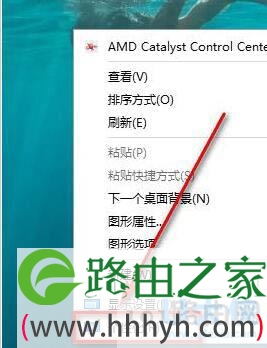
2、接着我们开始设置,右键桌面空白处——个性化。
任务栏
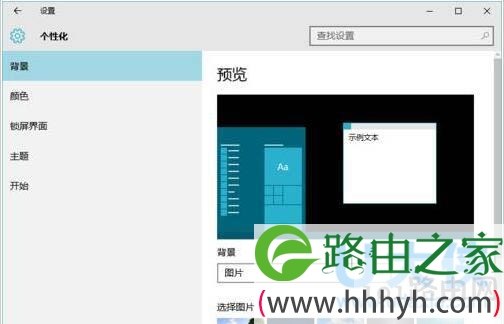
3、点击个性化以后弹出下面的窗口。
任务栏
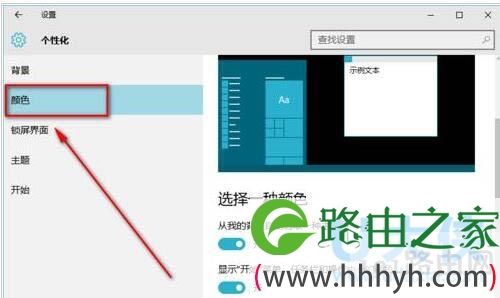
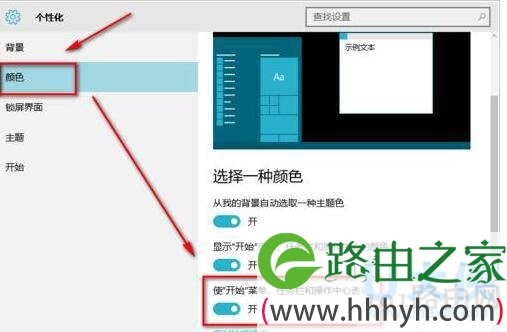
4、在这里我们点击颜色《参考:Win10系统正式版调整任务栏颜色的设置方法》,弹出下图的窗口。
任务栏
5、下拉菜单,找到“使开始菜单、任务栏、操作中心透明”,然后将开关点击到开上,这样就开了了透明模式。
任务栏
6、下面看看效果图。

任务栏
以上就是关于-常见问题-(win10任务栏怎么透明win10任务栏透明设置方法(图))的教程!

评论