
win10如何设置分辨率 win10分辨率设置方法(图)

原标题:"win10如何设置分辨率 win10分辨率设置方法"相关电脑问题教程分享。 - 来源:WiFi之家网。很多用户升级win10系统之后,想要对win10分辨率设置却找不到在哪儿设置。那么win
亲,以下就是关于( win10如何设置分辨率 win10分辨率设置方法(图)),由“WiFi之家网”整理!

原标题:"win10如何设置分辨率 win10分辨率设置方法"相关电脑问题教程分享。 - 来源:WiFi之家网。
很多用户升级win10系统之后,想要对win10分辨率设置却找不到在哪儿设置。那么win10修改分辨率的方法可能有一部分的人就不知道该怎么操作了,那么win10正式版怎么设置分辨率?今天,我们就这个问题一起来看看 win10分辨率设置方法 。
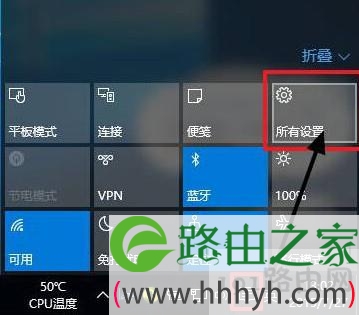
1、只需点击Windows 10屏幕右下角的“通知中心图标”,点击弹出的界面中的“所有设置”。
win10分辨率设置
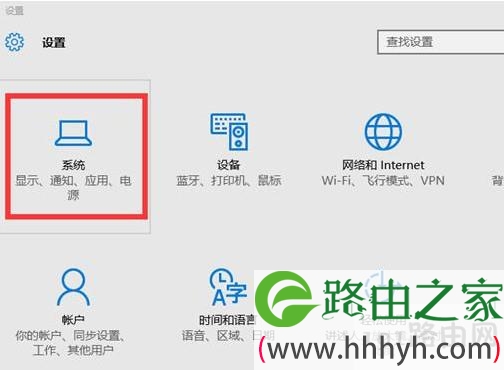
2、找到图中的“系统”案件,点击并进入系统设置菜单。
win10分辨率设置
推荐:Win10分辨率设置的常见问题解决方法
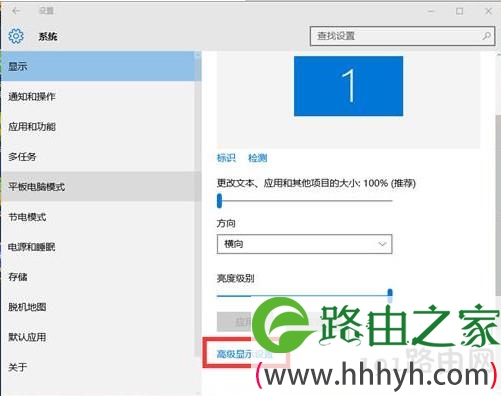
3、在右边下方可以找到“高级显示设置”。
win10分辨率设置
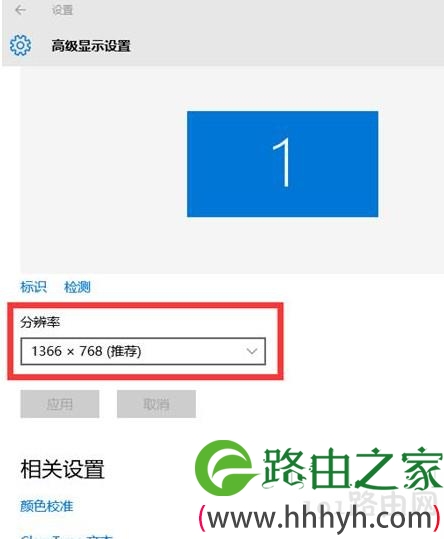
4、点击“高级显示设置”后,就能够看到“屏幕分辨率设置窗口了”。只需在相关窗口选择要调整的分辨率大小即可。
win10分辨率设置
注:如果您看到的屏幕分辨率窗口是灰色的,而无法调整。这意味着您当前电脑的显卡没有正确安装驱动程序,可使用360 驱动大师,来更新更加匹配Windows 10操作系统的显卡驱动程序。
推荐下载:360驱动大师 2.0.0.1040 轻巧版
以上就是小编对于win10分辨率设置方法的介绍,更多精彩内容继续关注WiFi之家网官网了解。
以上就是关于-常见问题-( win10如何设置分辨率 win10分辨率设置方法(图))的教程!


评论