
原标题:"win7系统设置虚拟wifi热点教程"相关电脑问题教程分享。 - 来源:WiFi之家网。win7系统自带有虚拟WiFi和SoftAP(即虚拟无线AP),可以让电脑变成无线路由器,实现共享上网,
亲,以下就是关于(win7系统设置虚拟wifi热点教程(图)),由“WiFi之家网”整理!
原标题:"win7系统设置虚拟wifi热点教程"相关电脑问题教程分享。 - 来源:WiFi之家网。
win7系统自带有虚拟WiFi和SoftAP(即虚拟无线AP),可以让电脑变成无线路由器,实现共享上网,节省网费和路由器购买费,而且比其它软件都方便,稳定,网速好。那么win7系统虚拟wifi热点怎么用?WiFi之家网小编以笔记本win7旗舰版系统为例,向大家介绍win7设置虚拟wifi热点教程,感兴趣的用户不妨一起看看。
1、以管理员身份运行命令提示符: “开始”---在搜索栏输入“cmd”----右键以“管理员身份运行”。
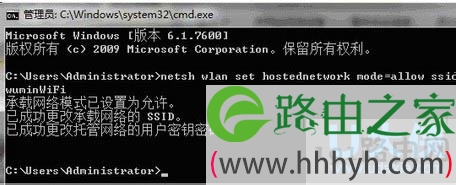
2、启用并设定虚拟WiFi网卡:运行命令:netsh wlan set hostednetwork mode=allow ssid=wuminPC key=wuminWiFi (注意:上边命令"ssid"后红字为网络名称,自己随便命名,比如wuminPC可改为MyWiFi等等。
wifi热点
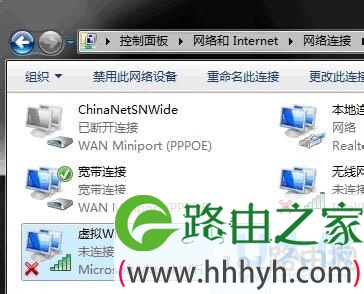
3、然后再打开“网络和共享中心”--“更改适配器设置”看看是不是多了一项,若果有多出的这一项“Microsoft Virtual WiFi Miniport Adapter”,那么说明你前边的设置是正确的。
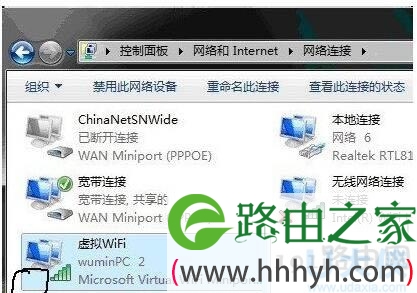
4、开启成功,网络连接中会多出一个网卡为“Microsoft Virtual WiFi Miniport Adapter”的无线。为方便起见,将其重命名为虚拟WiFi。若没有,只需更新无线网卡驱动就OK了。
wifi热点
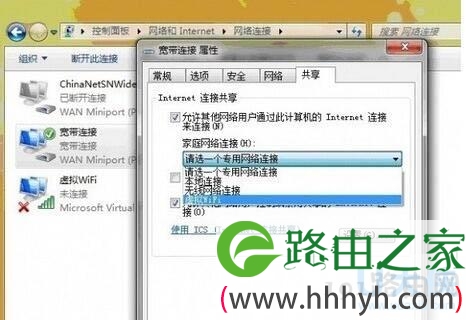
5、设置Internet连接共享:在“网络连接”窗口中,右键单击已连接到Internet的网络连接,选择“属性”→“共享”,勾上“允许其他······连接(N)”并选择“虚拟WiFi”。
6、确定之后,提供共享的网卡图标旁会出现“共享的”字样,表示“宽带连接”已共享至“虚拟WiFi。
wifi热点
7、开启无线网络:继续在命令提示符中运行:netsh wlan start hostednetwork当然可以新建一个记事本文件复制:netsh wlan start hostednetwork 然后另存为:启动WIFI热点.bat下次开机的时候只需要以“管理员身份运行”就启动了。
8、至此,虚拟WiFi的红叉叉消失,WiFi基站已组建好,主机设置完毕。iphone,touch,笔记本,带WiFi模块的手机等子机搜索到无线网络wuminPC,输入密码wuminWiFi,就能共享上网啦!网络名称和密码可以按照自己喜欢的写。
wifi热点
以上就是关于-常见问题-(win7系统设置虚拟wifi热点教程(图))的教程!

评论