
win7 iso镜像下载地址 win7 64iso镜像下载安装方法(图)

原标题:"win7 iso镜像下载地址 win7 64 iso镜像下载安装方法"相关电脑问题教程分享。 - 来源:WiFi之家网。众所周知,ISO文件其实就是光盘的镜像文件,刻录软件可以直接把ISO文件
亲,以下就是关于( win7 iso镜像下载地址 win7 64iso镜像下载安装方法(图)),由“WiFi之家网”整理!

原标题:"win7 iso镜像下载地址 win7 64 iso镜像下载安装方法"相关电脑问题教程分享。 - 来源:WiFi之家网。
众所周知,ISO文件其实就是光盘的镜像文件,刻录软件可以直接把ISO文件刻录成可安装的系统光盘,ISO文件一般以iso为扩展名,其文件格式为iso9660。那么,win7 iso镜像下载怎么下载呢?win7 64 iso镜像下载后怎么安装呢?带着这些疑问,我们一起来看看win7 64 iso镜像下载及安装方法。
在windows下,一般需要专用工具软件才能操作ISO文件。比如UltraISO、WinISO、WinImage、DaemonTools、WinMount 等。如果仅仅是想读取ISO文件中的内容,则可以用WinRAR。WinRAR3.0以上版本都支持iso9660文件格式。用WinRAR、WinISO或WinImage打开ISO文件,选中需要的内容,将其解压出来就可以进行安装。
推荐:win7 iso镜像下载下载
win7 64 iso镜像下载及安装方法:
1、解压之后得到如下的文件,然后点击“Ghost”文件。
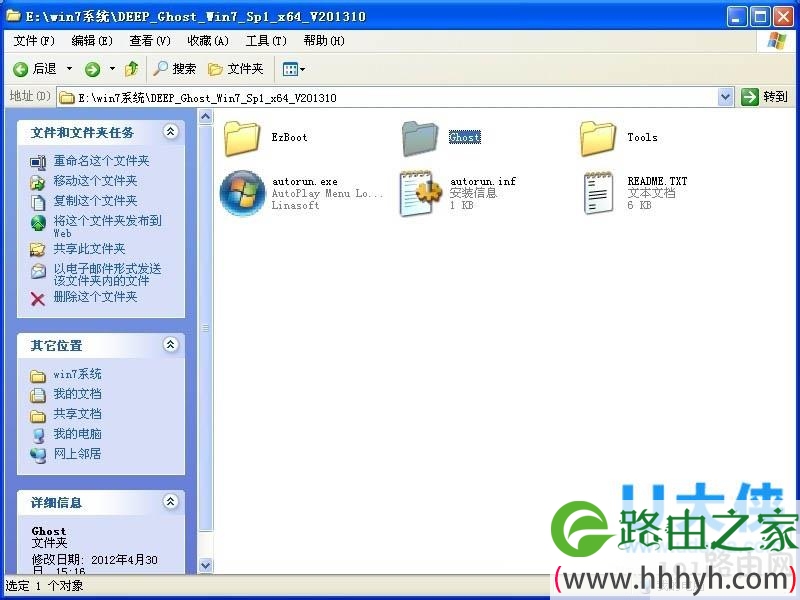
win7 iso镜像下载
2、打开Ghost文件后运行“安装系统”。
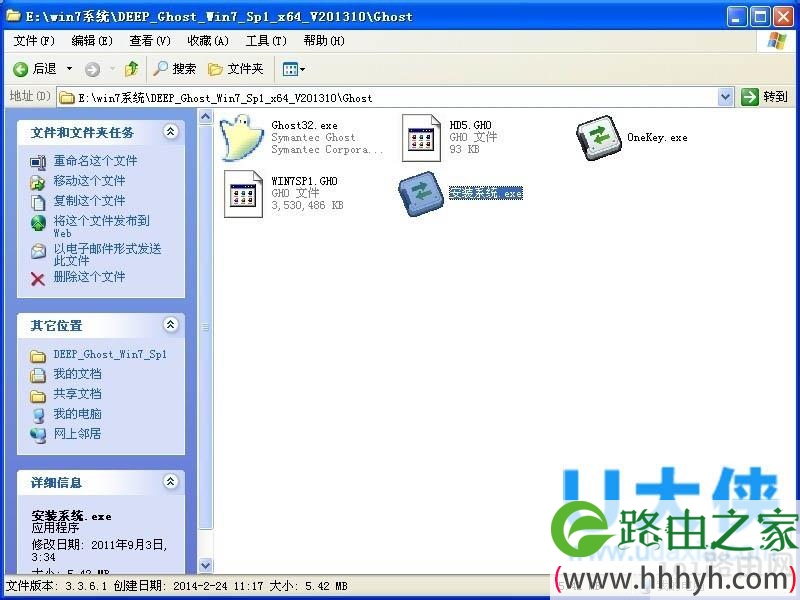
win7 iso镜像下载
推荐:WiFi之家网本地硬盘安装Ghost xp/win7/win8系统教程
3、运行“安装系统”就会出现下面的界面,选择盘符C盘,一般就是默认就可以了,然后点“执行”。
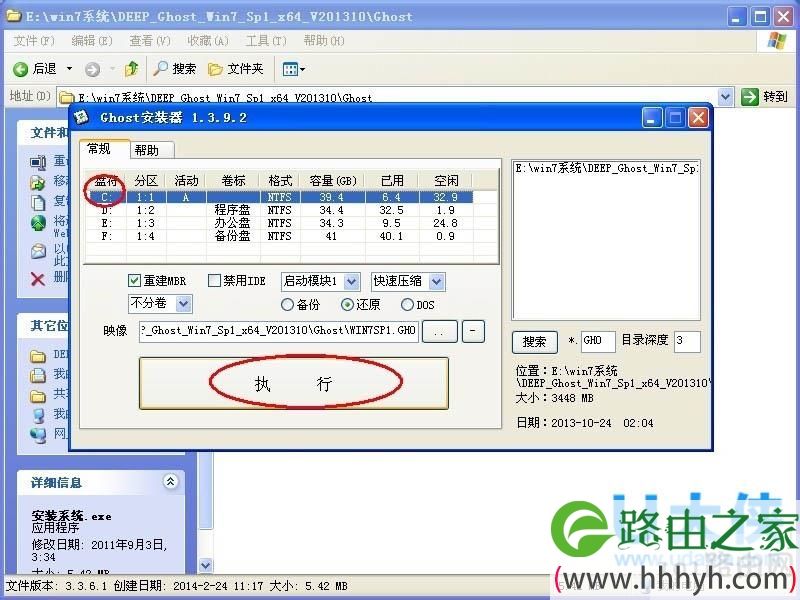
win7 iso镜像下载
4、按上面的操作后就会出现以下的界面,这个过程需要几分钟。

win7 iso镜像下载
5、这个过程完成后会马上自动重启计算机,等重启以后win7系统基本算是安装完成了,后面我们就不用管了。因为我们的系统都是全自动安装,可以体验到一键安装win7系统,不用我们任何操作。
以上就是关于-常见问题-( win7 iso镜像下载地址 win7 64iso镜像下载安装方法(图))的教程!


评论