
亲,以下就是关于(Win10窗口动画慢动作功能的使用方法(图)),由“WiFi之家网”整理!
原标题:"Win10窗口动画慢动作功能的使用方法"相关电脑问题教程分享。 - 来源:WiFi之家网。
使用win10系统的用户大概都知道,win10系统下有一个窗口动画慢动作功能,只需要将这个功能开启窗口动画的速度就会变慢,犹如电影里面的慢动作。但是,很多用户并不知道如何开启Win10窗口动画慢动作功能,下面,WiFi之家网小编就给大家介绍Win10窗口动画慢动作功能的开启方法。
详细方法如下:
1、按Win+R打开运行,输入regedit回车打开注册表编辑器。
2、展开以下注册表位置:
HKEY_CURRENT_USER\Software\Microsoft\Windows\DWM
3、在右侧新建名为AnimationsShiftKey的DWORD(32位)值。
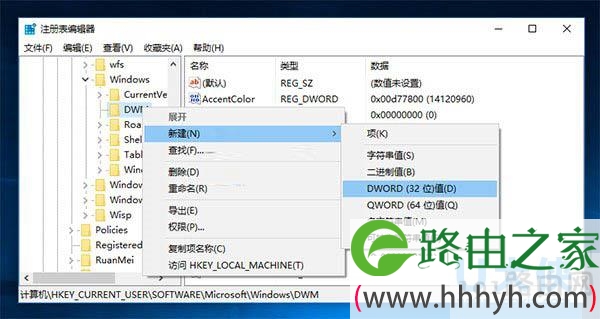
Win10窗口动画
4、双击新建值AnimationsShiftKey,将其值修改为1,保存。
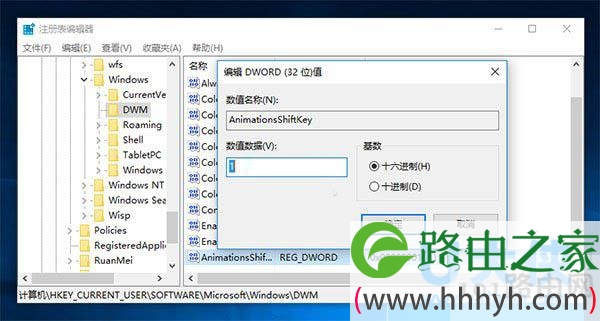
Win10窗口动画
5、注销重新登录。此时当你关闭/打开、zui大化/zui小化窗口的同时按住Shift按键即可看到窗口动画的“慢动作”效果。
以上就是Win10窗口动画慢动作功能的使用方法
以上就是关于-常见问题-(Win10窗口动画慢动作功能的使用方法(图))的教程!