
升级Windows10系统后电脑光驱盘符不见了解决方法(图)
原标题:"升级Windows10系统后电脑光驱盘符不见了解决方法"相关电脑问题教程分享。 - 来源:WiFi之家网。对于新系统,大家都是抱有一种好奇的心态去升级体验的,因此在体验过程中遇到问题在所难免。
亲,以下就是关于(升级Windows10系统后电脑光驱盘符不见了解决方法(图)),由“WiFi之家网”整理!
原标题:"升级Windows10系统后电脑光驱盘符不见了解决方法"相关电脑问题教程分享。 - 来源:WiFi之家网。
对于新系统,大家都是抱有一种好奇的心态去升级体验的,因此在体验过程中遇到问题在所难免。比如在升级win10系统后电脑光驱盘符不见了,光驱也没有问题,这事怎么回事呢》如何解决这个问题呢?下面,就随小编来看看升级Windows10系统后电脑光驱盘符不见了的解决方法。
第一步:排除硬件问题
首先确定光驱是完好的,其次还要确定光驱的供电正常,以及光驱与主板的连接正常(所以还需要确定光驱数据连接线完好)。
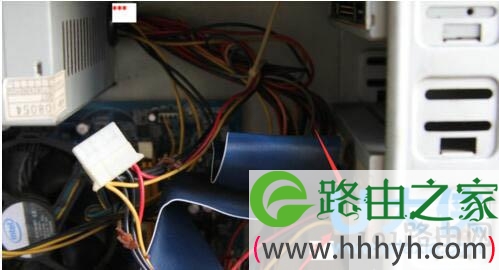
光驱盘符不见了
第二步:检查主板bios设置是否有问题
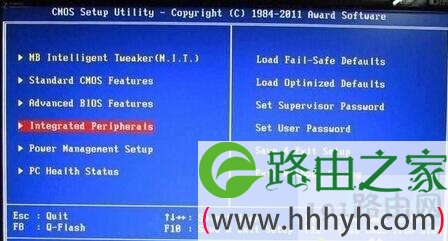
光驱盘符不见了
方法1:启动电脑后按DEL键进入BIOS→integrated peripherals(外部设备设定)→On-Chip Secomdary PCI IDE(主板内建 第二 PCI IDE接口)→Enabled→保存退出。
方法2:启动电脑后按DEL键进入BIOS→Standard CMOS Features→选择光驱的IDE→install。
第三步:查看驱动是否安装正确
右击“此电脑”→管理→设备管理器→DVD/CD-ROM驱动器,查看驱动是否安装正常,如果标注为黄色的感叹号或问号,则表示驱动异常,此时我们可以使用“驱动精灵”或者“360驱动大师”更新检测驱动,重启后即可重现光驱。
第四步:进入设备管理器后根本找不到“DVD/CD-ROM驱动器”选项
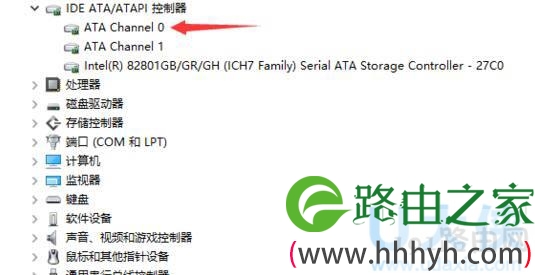
光驱盘符不见了
此时找到“IDE ATA/ATAPI控制器”选项,将“ATA Channel 0”卸载,重启后即可重现光驱。
以上就是升级Windows10系统后电脑光驱盘符不见了的解决方法
以上就是关于-常见问题-(升级Windows10系统后电脑光驱盘符不见了解决方法(图))的教程!
评论