
亲,以下就是关于(怎么进行win10磁盘优化的方法(图)),由“WiFi之家网”整理!
原标题:"怎么进行win10磁盘优化的方法介绍"相关电脑问题教程分享。 - 来源:WiFi之家网。
怎样进行win10磁盘优化?win10磁盘优化该怎么操作?这些问题都是当下我们必须要解决的问题,而进行win10磁盘优化操作,优化驱动器以帮助计算机更高效运行。下面,我们就一起来看看怎么进行win10磁盘优化的方法介绍。
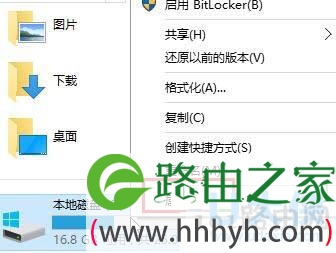
1、右键点击磁盘,然后单击“属性”。
win10磁盘优化
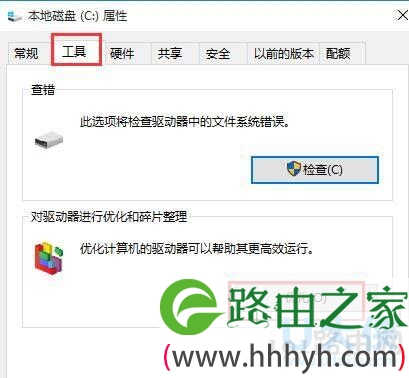
2、在弹出的属性窗口中,切换选项卡到“工具”,然后点击“优化”。
win10磁盘优化
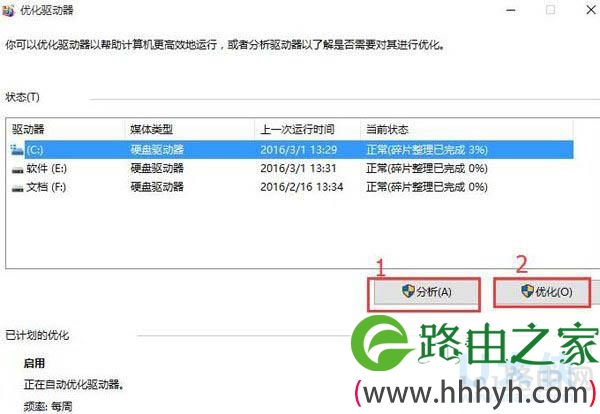
3、在“优化驱动器”窗口中点击“分析”,然后等待分析完继续点击该窗口“优化”。
win10磁盘优化
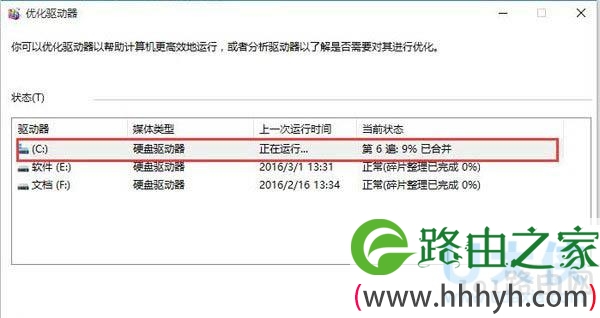
4、接着就是优化过程,静候即可,直至等到优化完毕。
win10磁盘优化
以上就是怎么进行win10磁盘优化的方法介绍,
以上就是关于-常见问题-(怎么进行win10磁盘优化的方法(图))的教程!