
Win10系统文件受损解决方法Win10修复受损文件方法(图)

原标题:"Win10系统文件受损怎么办?Win10修复受损文件方法"相关电脑问题教程分享。 - 来源:WiFi之家网。升级win10之后,用户在使用过程中,总是会碰到各种各样的问题,比如:应用闪退、乱码
亲,以下就是关于(Win10系统文件受损解决方法Win10修复受损文件方法(图)),由“WiFi之家网”整理!

原标题:"Win10系统文件受损怎么办?Win10修复受损文件方法"相关电脑问题教程分享。 - 来源:WiFi之家网。
升级win10之后,用户在使用过程中,总是会碰到各种各样的问题,比如:应用闪退、乱码、总是弹出错误提示等。而造成这些错误产生的主要原因便是文件遭到破坏,下面,WiFi之家网小编就给大家介绍Win10修复受损文件的方法。
方案一:修复受损文件
1、按下WIN+X然后选择命令提示符(管理员)
2、执行命令:sfc /scannow 看能否解决;
3、或者使用一下命令修复Windows组件。
Dism /Online /Cleanup-Image /CheckHealth
Dism /Online /Cleanup-Image /RestoreHealth
方案二:重置Win10系统
重置可以让你获得全新的系统,当然你也可以保留原有文件!
1、打开win10开始菜单,点击“设置”选项。

Win10系统
2、打开系统设置后,点击“更新和安全”选项。

Win10系统
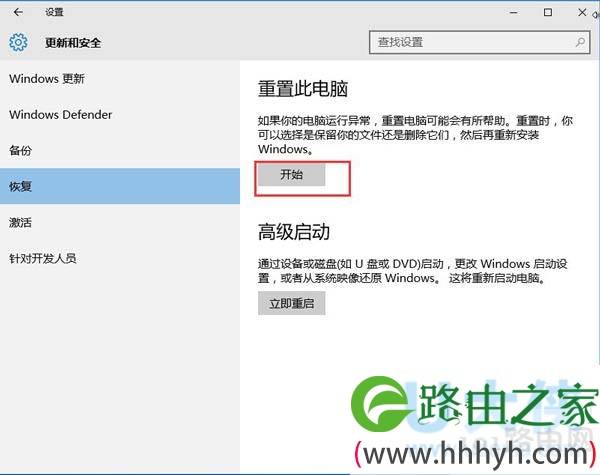
3、然后选择“恢复”选项,这时我们就可以看到 “重置此电脑”的选项了,单击“开始”进行重置‘。
Win10系统
4、接下来会出现两个选项“保留文件”和“删除所有内容”(如果是预装的电脑还会有第三个选项“还原出厂设置”可以帮助你恢复到出厂时的系统)。

Win10系统
5、按照你自己的需要,是否要保留个人文件和程序,或是删除所有的个人文件应用和设置,这进而应该视自己有没有重要资料谨慎选项,选择一个选项后继续。
6、所有准备都就绪后,点击“重置”按钮,系统开始重新启动。
以上就是Win10修复受损文件的方法
以上就是关于-常见问题-(Win10系统文件受损解决方法Win10修复受损文件方法(图))的教程!


评论