

原标题:"解决Win7系统打开任何程序出现乱码的解决方法"相关电脑问题教程分享。 - 来源:WiFi之家网。Win7系统打开任何程序出现乱码?Win7系统下载软件后出现乱码?这些问题都是我们用户经常碰见
亲,以下就是关于(解决Win7系统打开任何程序出现乱码的解决方法(图)),由“WiFi之家网”整理!

原标题:"解决Win7系统打开任何程序出现乱码的解决方法"相关电脑问题教程分享。 - 来源:WiFi之家网。
Win7系统打开任何程序出现乱码?Win7系统下载软件后出现乱码?这些问题都是我们用户经常碰见的。经常是打开软件的时候,就弹出一大堆看不懂的字符,导致程序或是软件无法正常运行,对此,我们该如何解决呢?下面,WiFi之家网小编就给大家介绍解决Win7系统打开任何程序出现乱码的解决方法。
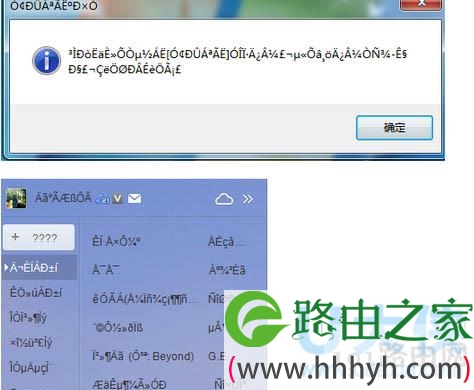
Win7系统
解决方法一:
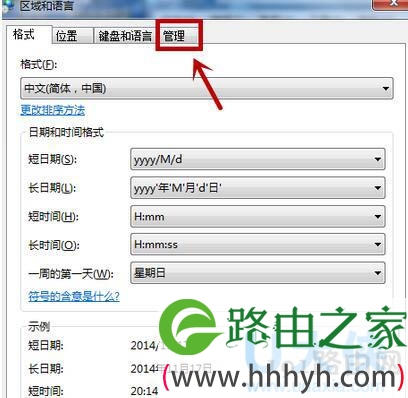
1、打开Win7系统的控制面板点击“区域和语言”选项。
2、在“区域和语言”属性对话框中,切换到“管理选项”。
Win7系统
3、这时会看到“非Unicode程序的语言”。这就是在设置语言时设置不当造成的,我们点击“更改系统区域设置”按钮。

Win7系统
4、然后单击“区域和语言设置”对话框中的下拉选项,选择(中文(中文,简体))。
5、选择后点击确定,然后重启Win7系统计算机。
6、重启后再打开软件就不会出现乱码了。
解决方法二:
针对一些繁体显示的软件,只要点击“更改系统区域语言设置”更改为繁体中文,然后确定即可重启就可以了。
以上就是解决Win7系统打开任何程序出现乱码的解决方法
以上就是关于-常见问题-(解决Win7系统打开任何程序出现乱码的解决方法(图))的教程!


评论