
Win7禁止在桌面存放文件的解决方法(图)

原标题:"Win7禁止在桌面存放文件的解决方法"相关电脑问题教程分享。 - 来源:WiFi之家网。很多时候,我们想要在Win7系统的桌面新建一个文件或文件夹,这是一个很基本、很常用的操作,用户为了方便查
亲,以下就是关于(Win7禁止在桌面存放文件的解决方法(图)),由“WiFi之家网”整理!

原标题:"Win7禁止在桌面存放文件的解决方法"相关电脑问题教程分享。 - 来源:WiFi之家网。
很多时候,我们想要在Win7系统的桌面新建一个文件或文件夹,这是一个很基本、很常用的操作,用户为了方便查看、接收文件一般会把文件或文件夹存放到桌面。但有用户反映在桌面存放文件时遇到问题,系统弹出“禁止存放”的警告窗口。遇到这个问题该如何解决呢?下面,WiFi之家网小编就给大家介绍Win7禁止在桌面存放文件的解决方法。
步骤:
1、按下“Win+R”呼出运行,在框内输入“regedit”然后按下回车键呼出注册表编辑器。
2、在注册表框内依次展开“HKEY_CURRENT _USER\software\MicrosoftWindows\CurrentVersion\Policies\Explorer”。
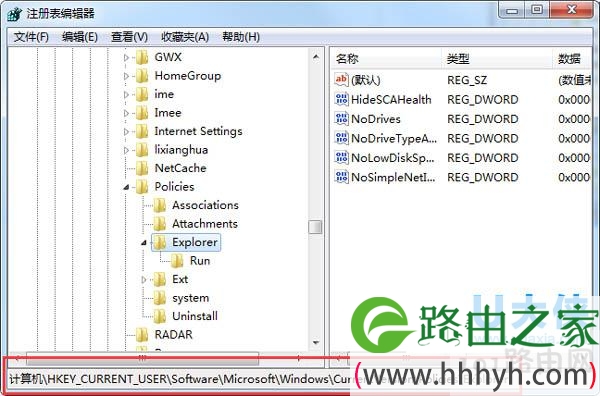
Win7系统
3、在窗口右侧单击右键,点击“新建”,选择“DWORD(32-位)值”,将其值名字修改为“NoSaveSettings”。
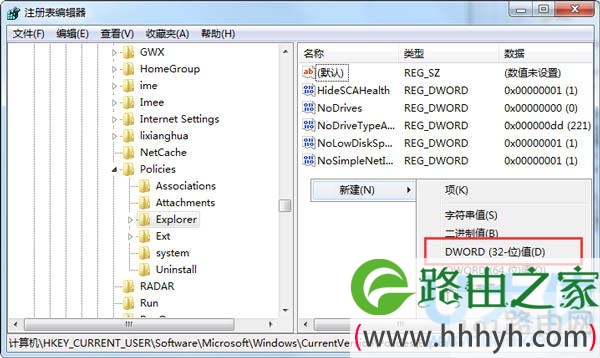
Win7系统
4、双击打开刚创建的“NoSaveSettings”,然后将其数值数据修改为“1”,然后点击确定即可。
以上就是Win7禁止在桌面存放文件的解决方法
相关内容推荐:
Win7删除文件夹提示“无法删除文件De92:访问被拒
以上就是关于-常见问题-(Win7禁止在桌面存放文件的解决方法(图))的教程!


评论