
原标题:"Windows10系统桌面图标布局很乱的解决方法"相关电脑问题教程分享。 - 来源:WiFi之家网。升级win10系统之后,遇到问题是在所难免的。比如,有位用户就反馈使用Win10系统过程中,
亲,以下就是关于(Windows10系统桌面图标布局很乱的解决方法(图)),由“WiFi之家网”整理!

原标题:"Windows10系统桌面图标布局很乱的解决方法"相关电脑问题教程分享。 - 来源:WiFi之家网。
升级win10系统之后,遇到问题是在所难免的。比如,有位用户就反馈使用Win10系统过程中,经常会遇到桌面图标布局突然错乱的情况。这是怎么回事呢?下面,WiFi之家网小编就给大家介绍Windows10系统桌面图标布局很乱的解决方法。
注册表编辑器修改--32位操作系统
1、如果你使用了32位的Win10系统版本,我们可以尝试通过注册表编辑器来修复,在桌面上按下Windows徽标键+R键,在弹出的运行命令窗口中输入“regedit”命令,打开注册表编辑器页面。
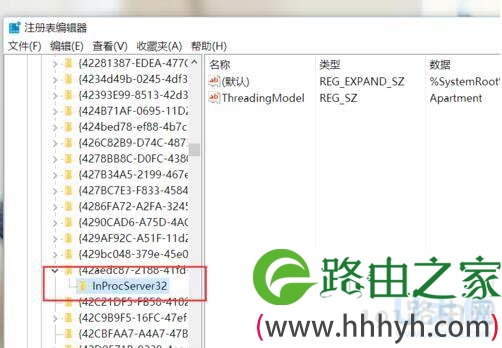
2、打开注册表编辑器页面之后,双击打开左侧的注册表子项,将注册表子项定位至:HKEY_CLASSES_ROOT\CLSID\{42aedc87-2188-41fd-b9a3-0c966feabec1}\InProcServer32
win10系统
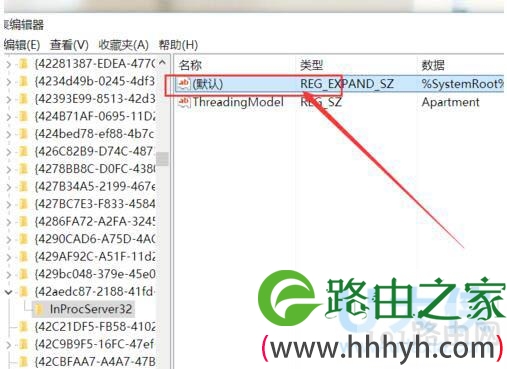
3、接下来,我们在打开的子项右侧页面中,找到名为默认的项,双击打开该子项键值。
win10系统
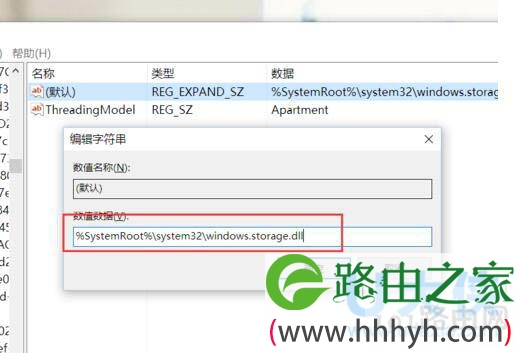
4、接下来,我们将其键值修改为”%SystemRoot%\system32\windows.storage.dll“,然后点击确定按钮,保存对注册表编辑器的修改。
win10系统
注册表编辑器修改--64位操作系统
1、如果你使用了64位版本的Win10操作系统,除了和32位操作系统相同的操作之外,我们还需要进行下面的操作。双击打开注册表中的”HKEY_CLASSES_ROOT\Wow6432Node\CLSID\{42aedc87-2188-41fd-b9a3-0c966feabec1}\InProcServer32“子项。
2、接下来,我们还是在右侧页面中找到名为默认的子项,然后将其键值修改为”%SystemRoot%\system32\windows.storage.dll“,然后点击确定按钮,保存对注册表编辑器的修改。
以上就是Windows10系统桌面图标布局很乱的解决方法
以上就是关于-常见问题-(Windows10系统桌面图标布局很乱的解决方法(图))的教程!

评论