
原标题:"win7系统删除资源管理器图标的方法"相关电脑问题教程分享。 - 来源:WiFi之家网。win7系统对资源管理器进行修改,WinXP系统资源管理器左边只显示电脑中的各个磁盘分区的模式,但是wi
亲,以下就是关于(win7系统删除资源管理器图标的方法(图)),由“WiFi之家网”整理!

原标题:"win7系统删除资源管理器图标的方法"相关电脑问题教程分享。 - 来源:WiFi之家网。
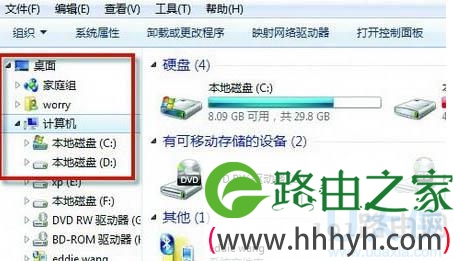
win7系统对资源管理器进行修改,WinXP系统资源管理器左边只显示电脑中的各个磁盘分区的模式,但是win7系统添加"收藏夹""桌面"等便捷导航。但是有些用户习惯使用简单的界面,我们可以删除资源管理器不常用的图标。下面小编为大家介绍win7系统删除资源管理器图标的方法。
win7系统
具体方法如下:
1、首先在开始菜单的搜索栏输入“regedit”打开注册表编辑器,定位到HKEY_CLASSES_ROOT\CLSID\{323CA680-C24D-4099-B94D-446DD2D7249E}\ShellFolder。
2、右键单击ShellFolder,选择权限->Administrators,勾选上“完全控制”,确定后双击右侧窗格中的Attributes,将a0900100改成a9400100,重启Explorer即可去掉收藏夹。
3、其他的设置也大同小异,只要找到对应的注册表项修改就行了。
*库的注册表项是HKEY_CLASSES_ROOT\CLSID\{031E4825-7B94-4dc3-B131-E946B44C8DD5}\ShellFolder,将b080010d改为b090010d。
*家庭组的注册表项是HKEY_CLASSES_ROOT\CLSID\{B4FB3F98-C1EA-428d-A78A-D1F5659CBA93}\ShellFolder,将b084010c改成b094010c。
*网络的注册表项是HKEY_CLASSES_ROOT\CLSID\{F02C1A0D-BE21-4350-88B0-7367FC96EF3C}\ShellFolder,将b0040064改成b0940064。
按照上述方法操作之后,我们删除一些任务管理器不常用的资源管理器图标,这样操作界面看起来就整洁很多了。
以上就是关于-常见问题-(win7系统删除资源管理器图标的方法(图))的教程!

评论