
原标题:"电脑搜索功能失效的修复方法"相关电脑问题教程分享。 - 来源:WiFi之家网。最近,很多用户表示,电脑在没有做任何设置的情况下,搜索功能便无法使用了,导致用户查找东西的时候非常麻烦。对此,我们
亲,以下就是关于(电脑搜索功能失效的修复方法(图)),由“WiFi之家网”整理!

原标题:"电脑搜索功能失效的修复方法"相关电脑问题教程分享。 - 来源:WiFi之家网。
zui近,很多用户表示,电脑在没有做任何设置的情况下,搜索功能便无法使用了,导致用户查找东西的时候非常麻烦。对此,我们该如何解决呢?下面,我们一起来看看电脑搜索功能失效的修复方法。
问题故障:
当进行完系统查杀与优化操作后或因安装某个程序而破坏系统文件,可能会引发Windows搜索功能失效。其具体表现为:在执行"搜索"功能 后,系统弹出错误对话框,提示"无法找到运行搜索助理需要的一个文件。或者使用搜索的时候,明明有文件存在,但是却没有任何的文件显示。
修复方法:
Xp系统:
1.:打开文件夹“C:Windowsinf”,找到“srchasst.inf”文件,用鼠标单击右键,在弹出菜单中选择“安装”(可能会提示插入系统安装盘)。

搜索功能
win7系统
1.首先我们需要检查服务是否开启,如果没有开启先需要开启服务!
进入控制面板,然后依次进入程序 >- 程序和功能 >- 打开或关闭windows功能 >- 勾选windows search和index service”这两项,并确定保存即可。
2. 在桌面上按组合键(win+R)打开运行窗口,输入“regedit”,回车确认。
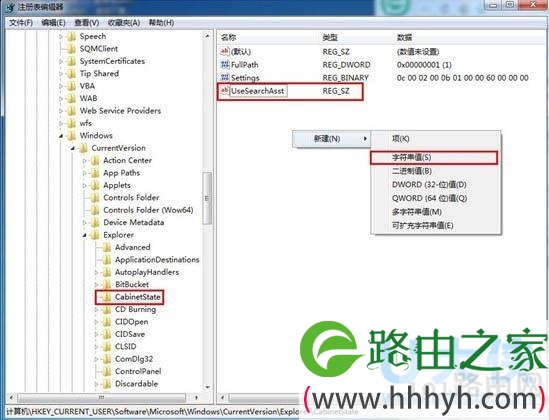
打开注册表编辑器后,依次展开“HKEY_CURRENT_USERSoftwareMicrosoftWindowsCurrentVersionExplorerCabinetState”,然后在右边窗格中单击鼠标右键新建一个字符串值,并将其命名为“UseSearchAsst”。
搜索功能
接着双击UseSearchAsst,打开编辑窗口,将数值数据设置为“NO”,点击“确定”即可。
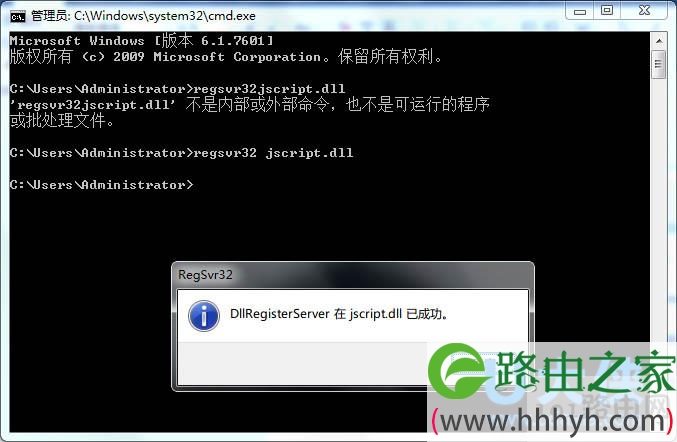
3.:打开运行中输入CMD,按确定,输入如下:
regsvr32 jscript.dll
regsvr32 vbscript.dll
regsvr32mshtml.dll
regsvr32/ishdocvw.dll
搜索功能
以上全部完成之后重启计算就可以修复问题。
4.:打开“记事本”,输入下面的内容,然后将内容另存为一个.BAT文件,运行即可。
cd/d" %SystemRoot%System32"
regsvr32/u /s msxml3.dll
regsvr32/s msxml3.dll
exit
如果以上方法不生效,那重新建立一个新的用户,然后用新的用户登陆应该就可以解决。
以上就是电脑搜索功能失效的修复方法
相关内容推荐:
Win7搜索功能失效的解决方法
以上就是关于-常见问题-(电脑搜索功能失效的修复方法(图))的教程!

评论