
Win10应用商店无法下载提示错误0x803f7000解决方法(图)

原标题:"Win10应用商店无法下载提示错误0x803f7000解决方法"相关电脑问题教程分享。 - 来源:WiFi之家网。众所周知,正常情况下,win10系统用户如果有想要安装的游戏或应用的话,都可以
亲,以下就是关于(Win10应用商店无法下载提示错误0x803f7000解决方法(图)),由“WiFi之家网”整理!
原标题:"Win10应用商店无法下载提示错误0x803f7000解决方法"相关电脑问题教程分享。 - 来源:WiFi之家网。
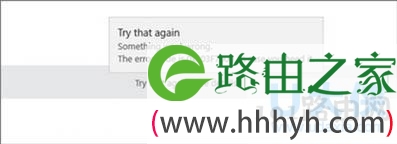
众所周知,正常情况下,win10系统用户如果有想要安装的游戏或应用的话,都可以直接到系统自带的应用商店中进行下载。不过,部分Win10用户也会遇到应用商店无法下载且提示错误代码0x803F7000的情况。这该怎么办呢?针对这个问题,下面WiFi之家网小编就给大家介绍Win10应用商店无法下载提示错误0x803f7000的解决方法。
win10系统
解决方案一:重命名应用文件夹
1、右键点击开始按钮,选择“命令提示符(管理员)”。
2、依次执行如下命令(每输入一行命令,按一次回车键):
net stop wuauserv
rename c:\windows\SoftwareDistribution softwaredistribution.old
net start wuauserv
exit
3、此时重新进入商店并尝试更新。
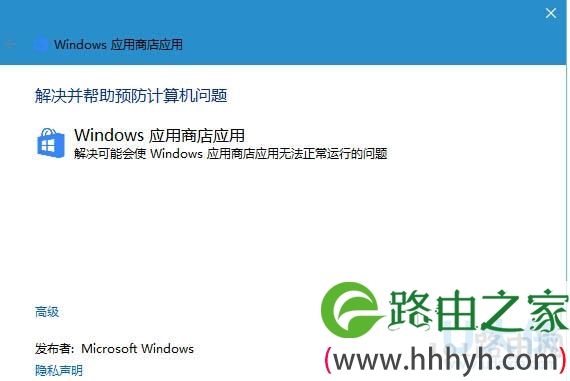
解决方案二:使用专属工具进行解决
win10系统
这种方式很简单,只要下载微软专属疑难解答工具,并运行修复就可以解决。
解决方案三:
您可以尝试右键单击开始菜单——管理员命令提示符中,输入以下代码
powershell -ExecutionPolicy Unrestricted Add-AppxPackage -DisableDevelopmentMode -Register $Env:SystemRoot\ImmersiveControlPanel\AppxManifest.xml
解决方案四:
在Win10系统下按WIN+X 组合键,然后选择“命令提示符(管理员)”。
如果弹出用户帐户控制窗口,请点击确定,打开命令提示符后输入:wsreset 回车。
应用商店会被打开,并提示“已清除应用商店的缓存。
解决方案五:
建议您新建一个账户,打开应用商店。然后把当前账户的应用商店的目录(WinStore_cw5n1h2txyewy)替换掉。
具体步骤:是在新建一个账户后,打开应用商店,将新建账户下的WinStore_cw5n1h2txyewy 文件拷贝到故障用户的同名文件夹内。
c盘-用户-XXX(用户名)-appdata-Local-packages-winstore_cw5n1h2txyewy
以上就是Win10应用商店无法下载提示错误0x803f7000的解决方法
相关内容推荐:
Win8应用商店无法连接网络的解决方法
以上就是关于-常见问题-(Win10应用商店无法下载提示错误0x803f7000解决方法(图))的教程!
评论