
原标题:"Win7怎样重置IE浏览器到初始状态的解决方法"相关电脑问题教程分享。 - 来源:WiFi之家网。目前,各种版本的浏览器层出不穷,但很多用户还是喜欢用IE浏览器。在Win7系统使用IE浏览器的
亲,以下就是关于(Win7怎样重置IE浏览器到初始状态的解决方法(图)),由“WiFi之家网”整理!

原标题:"Win7怎样重置IE浏览器到初始状态的解决方法"相关电脑问题教程分享。 - 来源:WiFi之家网。
目前,各种版本的浏览器层出不穷,但很多用户还是喜欢用IE浏览器。在Win7系统使用IE浏览器的过程中,我们经常会遇到一些问题却苦于找不到解决办法,其实很多浏览器的故障问题都是由于浏览器本身设置造成的。因此将IE浏览器重置,使其恢复到初始的默认状态也是一个不错的解决方法。那么,Win7系统怎样重置IE浏览器到初始状态呢?快跟随WiFi之家网小编一起来看看Win7怎样重置IE浏览器到初始状态的解决方法吧。
步骤:
1、打开ie浏览器,点击“工具”按钮然后选择“Internet 选项”。

浏览器
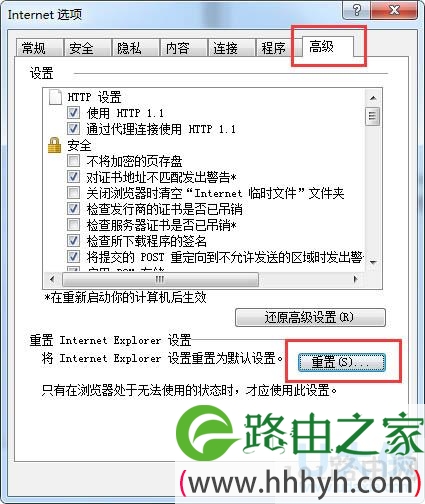
2、在“Internet 选项”界面点击“高级”选项卡,然后点击下面的“重置”按钮。
浏览器
3、在重置窗口,勾选“删除个性化设置”然后点击重置即可。

浏览器
4、等待浏览器自动重置,完成后点击“关闭”并重启浏览器即可。
以上就是Win7怎样重置IE浏览器到初始状态的解决方法
相关内容推荐:
Win8.1系统IE浏览器无法打开网页的解决方法
以上就是关于-常见问题-(Win7怎样重置IE浏览器到初始状态的解决方法(图))的教程!

评论