
调整Win10系统右键菜单的宽度的解决方法(图)

原标题:"调整Win10系统右键菜单的宽度的解决方法"相关电脑问题教程分享。 - 来源:WiFi之家网。如今,Win10系统界面采用了扁平化设计,甚至连右键菜单都变得更宽更扁了。有些人可能会不适应这么宽
亲,以下就是关于(调整Win10系统右键菜单的宽度的解决方法(图)),由“WiFi之家网”整理!

原标题:"调整Win10系统右键菜单的宽度的解决方法"相关电脑问题教程分享。 - 来源:WiFi之家网。
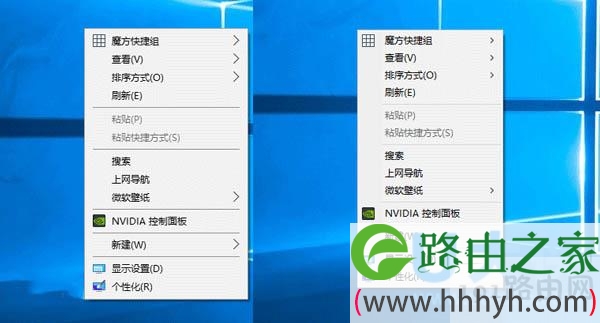
如今,Win10系统界面采用了扁平化设计,甚至连右键菜单都变得更宽更扁了。有些人可能会不适应这么宽的右键菜单,这个时候我们可以用注册表来调整Win10右键菜单的宽度,下面跟随WiFi之家网小编一起来看看调整Win10系统右键菜单的宽度的解决方法。
Win10系统
在修改之前,还是建议大家备份一下注册表,以便在修改出问题时能够轻松恢复。
具体方法如下:
1、在Cortana搜索栏输入regedit,按回车进入注册表编辑器。
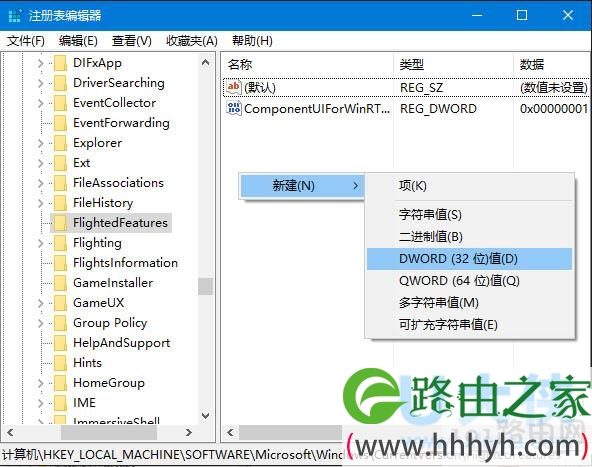
2、定位到
HKEY_LOCAL_MACHINE\SOFTWARE\Microsoft\Windows\CurrentVersion\FlightedFeatures
Win10系统
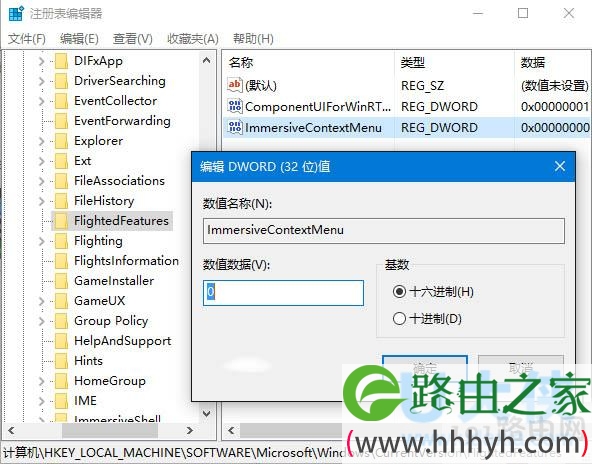
3、在右边新建DWORD(32位)值,重命名为ImmersiveContextMenu,数值数据直接使用默认的“0”,不必修改。
Win10系统
4、重启文件资源管理器Explorer.exe。
以上就是调整Win10系统右键菜单的宽度的解决方法
相关内容推荐:
Win10右键菜单如何添加加密文件系统选项
以上就是关于-常见问题-(调整Win10系统右键菜单的宽度的解决方法(图))的教程!


评论