
原标题:"Windows10系统下更改硬盘ioc图标的解决方法"相关电脑问题教程分享。 - 来源:WiFi之家网。如今,一些用户为了让自己的电脑变得更加个性户化一点,就希望能够对windows10系统的
亲,以下就是关于(Windows10系统下更改硬盘ioc图标的解决方法(图)),由“WiFi之家网”整理!
原标题:"Windows10系统下更改硬盘ioc图标的解决方法"相关电脑问题教程分享。 - 来源:WiFi之家网。
如今,一些用户为了让自己的电脑变得更加个性户化一点,就希望能够对windows10系统的“本地磁盘”图标进行修改。那么,这该如何操作呢?接下来,就随WiFi之家网小编一起看看Windows10系统下更改硬盘ioc图标的具体方法吧!
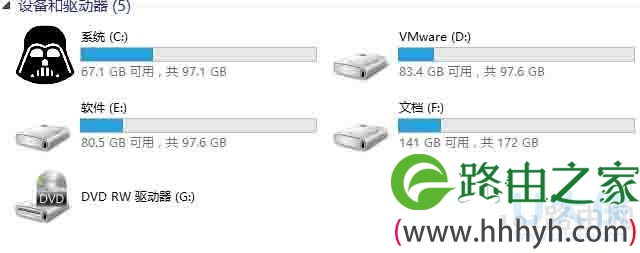
硬盘
具体方法:
1、首先要找到“.ico”的图标素材,存放在要更改分区根目录,命名为a.ico。图片素材大家可以去一些素材网或者百度图库找找,一般可以找到很多。
2、在该硬盘分区空白处鼠标右键新建一个空白文档(C盘不能建立,须在其他桌面编辑好后复制到C盘根目录),将下面的东西复制进去。
[autorun]
icon=a.ico

硬盘
3、另保存为autorun.inf的文件(保存的文件类型,注意选择为所有文件),其他的分区目录是一样的。

硬盘
4、以上步骤完成之后,重启电脑就可以看到硬盘图标效果了。
以上就是Windows10系统下更改硬盘ioc图标的解决方法
以上就是关于-常见问题-(Windows10系统下更改硬盘ioc图标的解决方法(图))的教程!

评论