
原标题:"升级Win10系统后不显示磁盘盘符的解决方法"相关电脑问题教程分享。 - 来源:WiFi之家网。很多用户表示,升级Win10系统后,在设备和驱动器中查看Win10分区,发现所有的磁盘分区只有本
亲,以下就是关于(升级Win10系统后不显示磁盘盘符的解决方法(图)),由“WiFi之家网”整理!

原标题:"升级Win10系统后不显示磁盘盘符的解决方法"相关电脑问题教程分享。 - 来源:WiFi之家网。
很多用户表示,升级Win10系统后,在设备和驱动器中查看Win10分区,发现所有的磁盘分区只有本地磁盘几个字,而没有CDEF的盘符。这个问题如何解决?怎么才能找回Win10磁盘的盘符呢?下面,WiFi之家网小编就给大家介绍升级Win10系统后不显示磁盘盘符的解决方法。
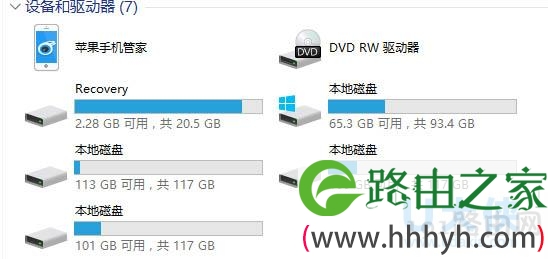
盘符
方法如下:
1、首先鼠标右键点击Win10系统桌面“此电脑”图标,在右键菜单中点击:管理,在打开的计算机管理窗口,点击左侧的磁盘管理。
2、稍等一下,右侧窗口会显示系统磁盘的详细信息,我们找到没有盘符的移动硬盘,右键点击,在右键菜单中点击:更改驱动器号和路径(C)。
3、在打开的更改驱动器号和路径对话框中,点击添加。
4、在添加驱动器号或路径对话框中,点击小勾选择驱动器号为“C”,再点击确定。
5、点击确定以后,这个没有盘符的移动硬盘显示了盘符:C,退出计算机管理。
6、打开资源管理器,我们可以看到,移动硬盘已经在资源管理器中显示。
以上就是升级Win10系统后不显示磁盘盘符的解决方法
相关内容推荐:
WiFi之家网支招快速解决Win8 PE系统无法读取磁盘的方法
以上就是关于-常见问题-(升级Win10系统后不显示磁盘盘符的解决方法(图))的教程!

评论