
Win10系统打不开定位功能的解决方法(图)

原标题:"Win10系统打不开定位功能的解决方法"相关电脑问题教程分享。 - 来源:WiFi之家网。众所周知,Win10系统隐私设置中有一个位置选项,下面有一个定位的功能,可以记录和查看Win10系统的
亲,以下就是关于(Win10系统打不开定位功能的解决方法(图)),由“WiFi之家网”整理!

原标题:"Win10系统打不开定位功能的解决方法"相关电脑问题教程分享。 - 来源:WiFi之家网。
众所周知,Win10系统隐私设置中有一个位置选项,下面有一个定位的功能,可以记录和查看Win10系统的位置信息。这个功能对一些需要用户提供地理信息的应用是非常重要的,但是有些用户打不开Win10系统的定位功能,这个问题怎么解决呢?为什么会出现这样的情况呢?下面,我们跟随WiFi之家网小编一起来看看Win10系统打不开定位功能的解决方法。
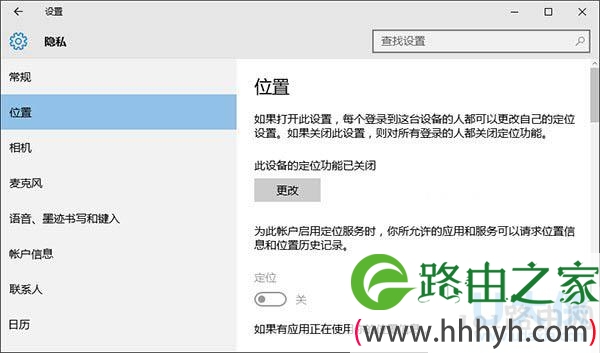
定位功能
操作步骤如下:
1、按Win+R打开运行,输入services.msc回车打开服务。
2、在服务中找到名为Geolocation Service的服务,双击打开其属性。
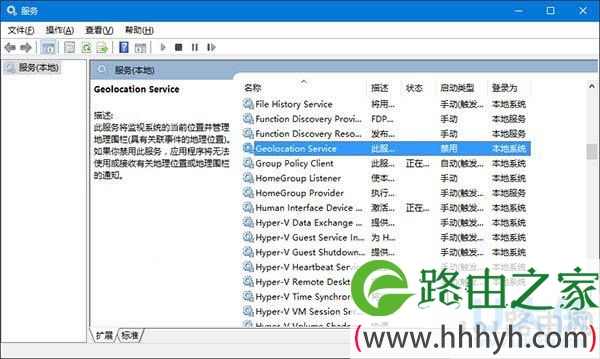
定位功能
3、在属性中将Geolocation Service服务启动类型设置为手动,点击“确定”保存设置。
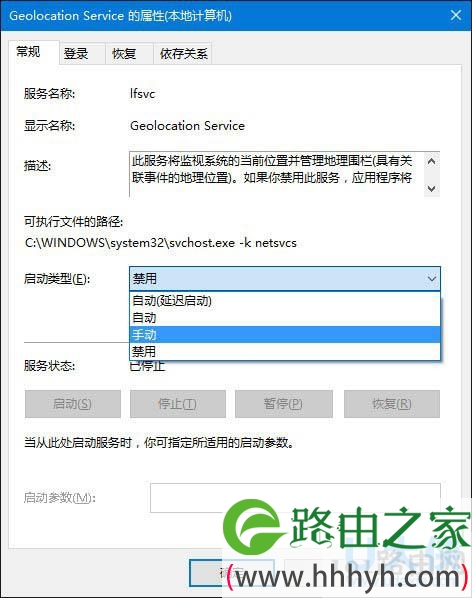
定位功能
4、回到服务窗口中,选中Geolocation Service服务,点击左侧的“启动”,启动该服务。
5、之后在设置——隐私——位置中可以看到定位服务的开启按钮已恢复可用状态,点击将其开启即可。
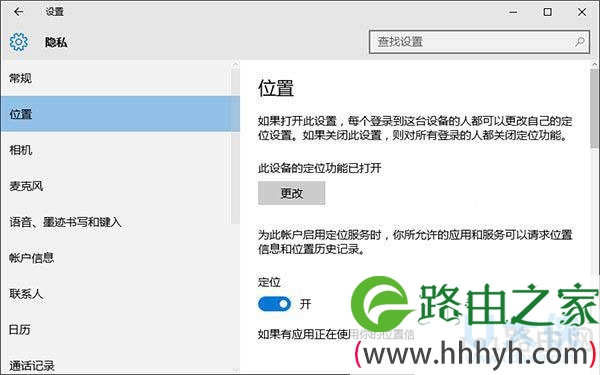
定位功能
以上就是Win10系统打不开定位功能的解决方法
相关内容推荐:
Win8.1系统下如何关闭“定位设置”功能
以上就是关于-常见问题-(Win10系统打不开定位功能的解决方法(图))的教程!


评论